Cómo Usar
Esta guía explica cómo usar la aplicación.
Uso básico
Sección titulada "Uso básico"- Mueva el mapa para colocar el pin central sobre la ubicación de la parcela deseada, o ingrese las coordenadas en el formulario de búsqueda para ir a la ubicación deseada. También puede tocar el mapa para mover el centro del mapa al punto tocado.
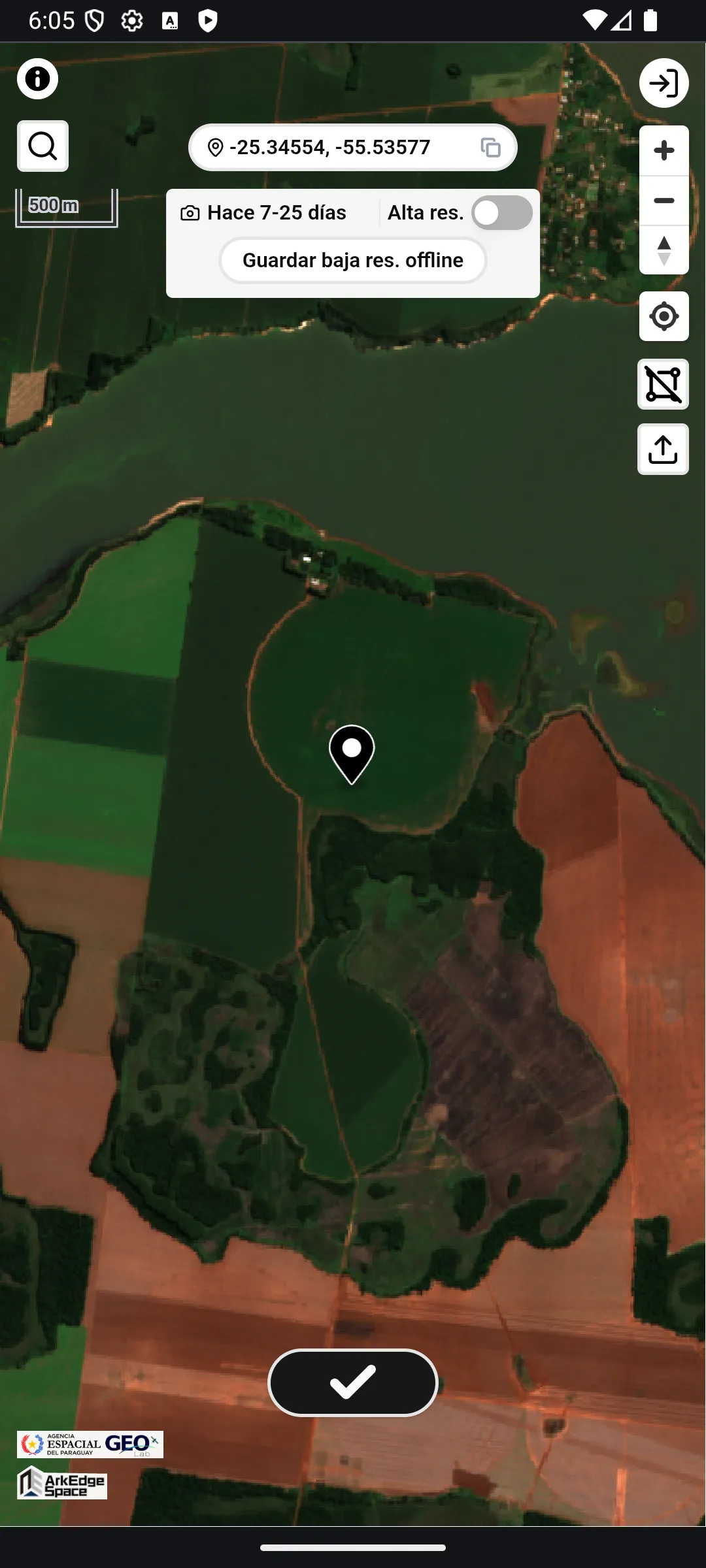
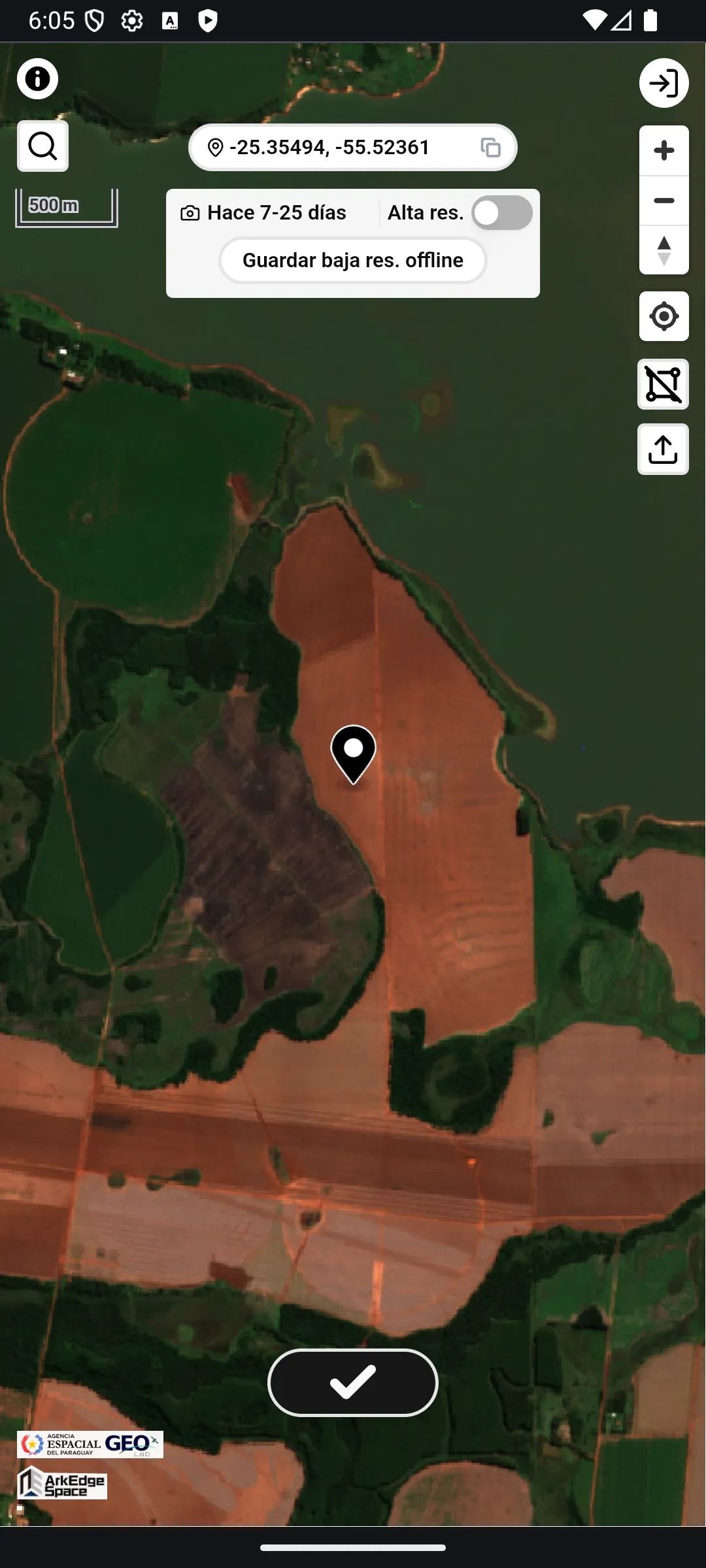
- Toque el botón de verificación en la parte inferior de la pantalla.
- Se generará automáticamente un polígono de parcela a partir de la ubicación seleccionada. El polígono generado automáticamente se muestra con la etiqueta
Detectado automáticamente. - Si toca el botón de verificación en una ubicación donde ya existen datos de polígono de la parcela, se utilizará ese polígono.
- Se generará automáticamente un polígono de parcela a partir de la ubicación seleccionada. El polígono generado automáticamente se muestra con la etiqueta
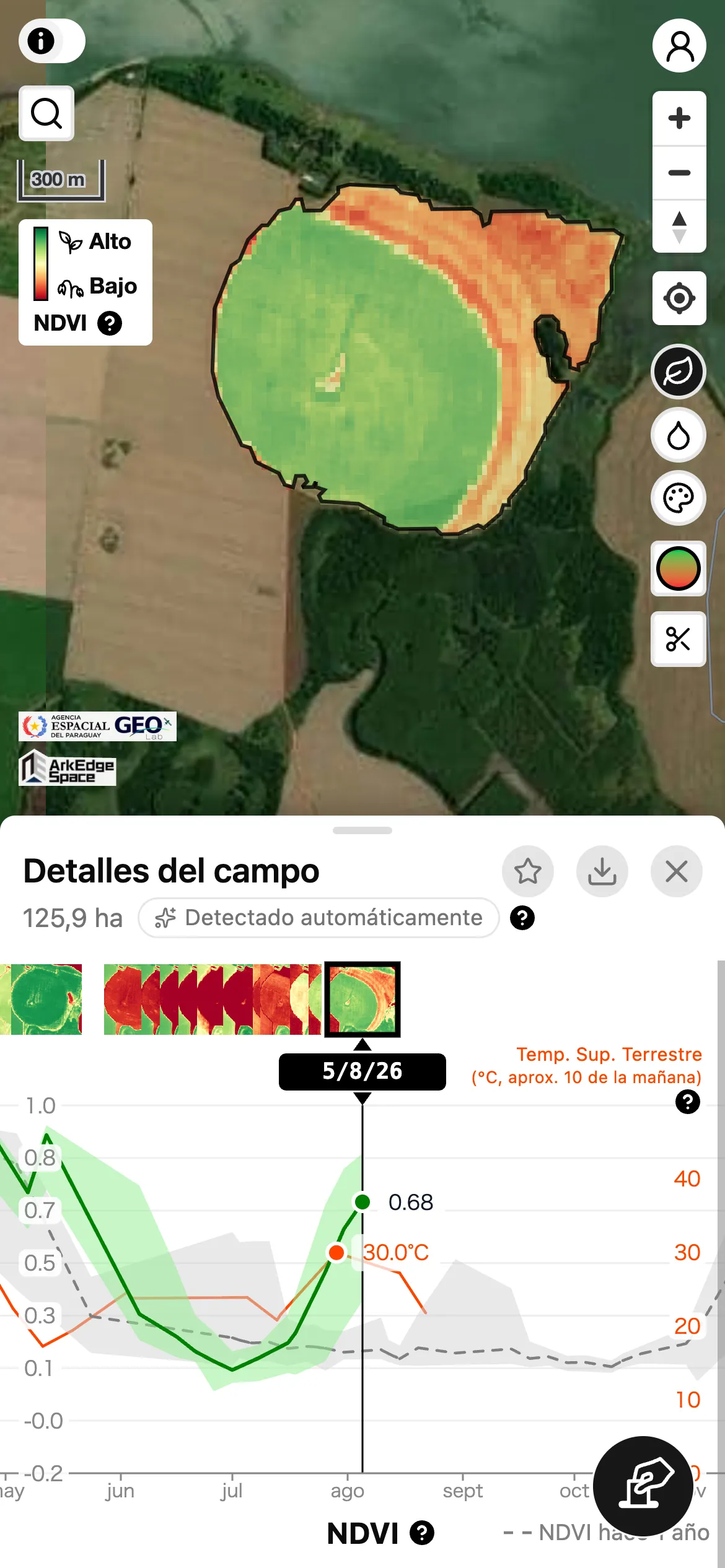
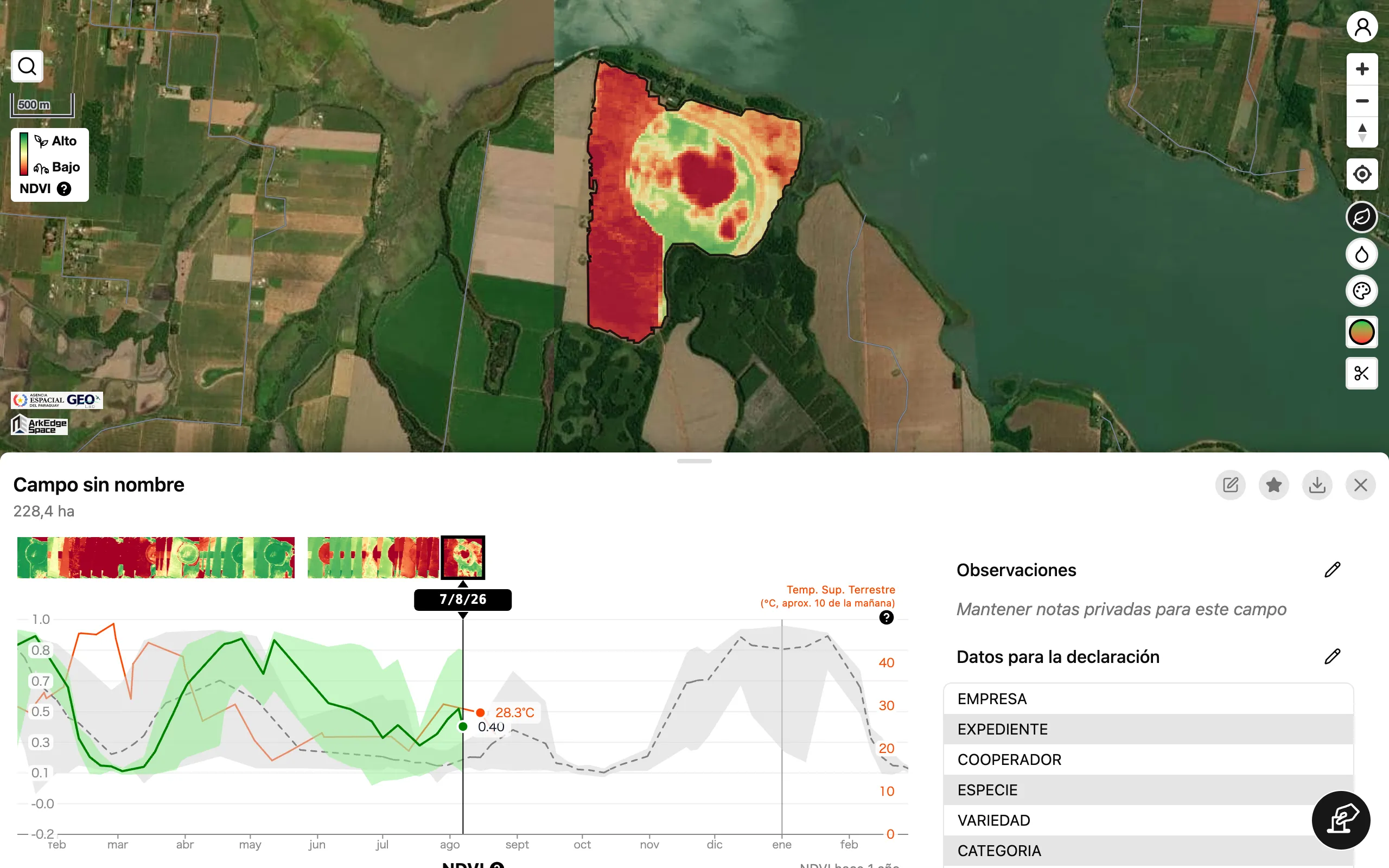
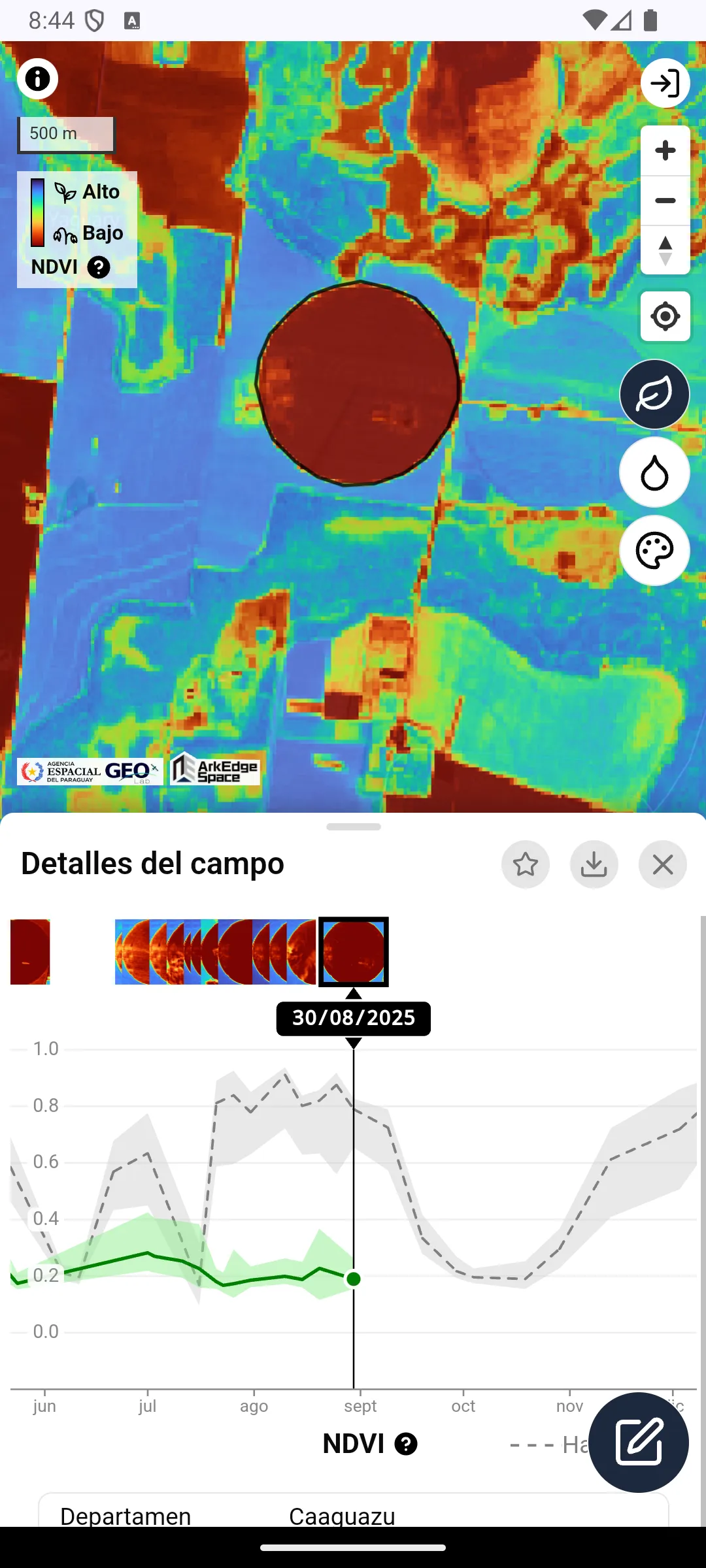
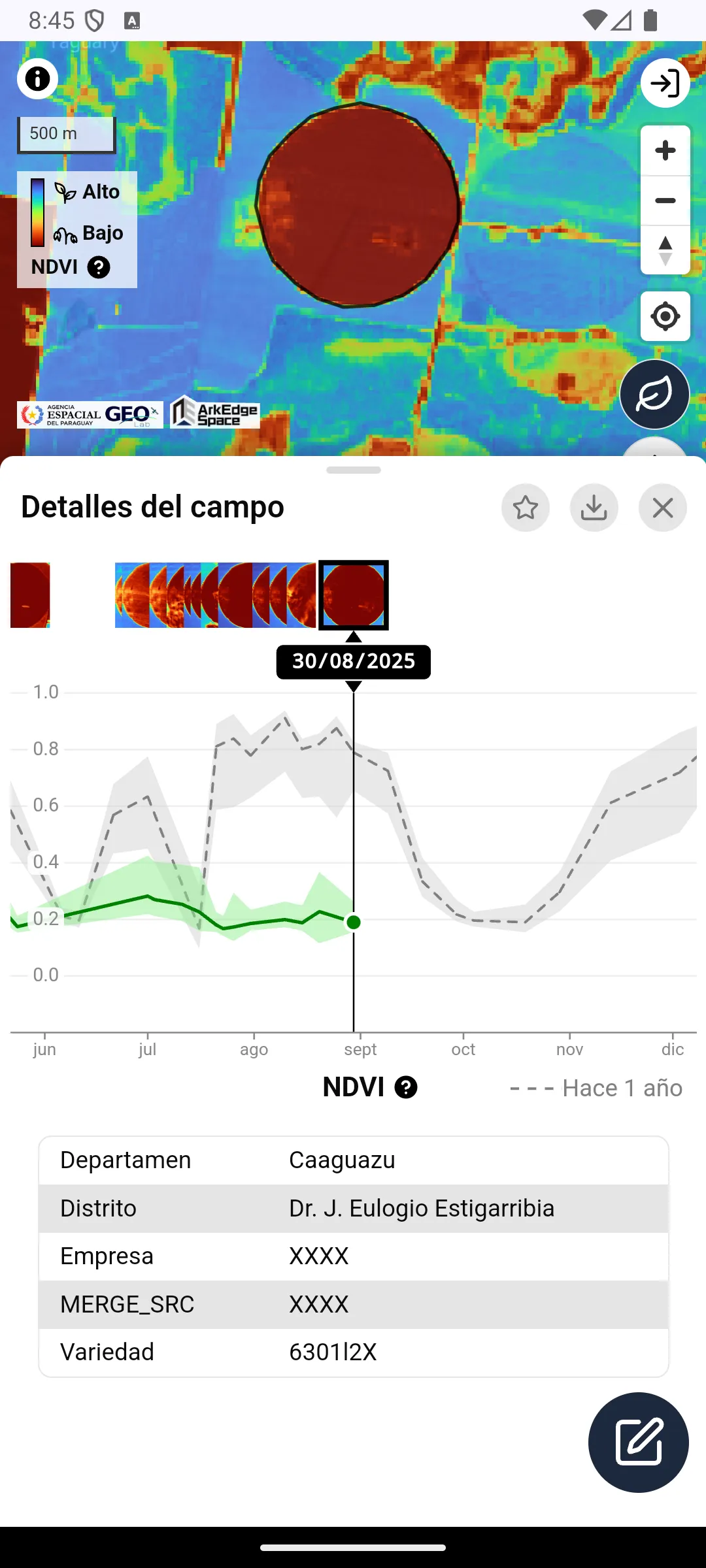
- Vea los resultados del análisis de datos satelitales de series temporales para el área de la parcela seleccionada.
- Si existen datos de atributos para el polígono de la parcela seleccionada, se mostrarán debajo del gráfico de series temporales.
- Toque el botón X en el panel inferior para deseleccionar el polígono de la parcela.
Uso detallado
Sección titulada "Uso detallado"Visualización de la imagen de fondo
Sección titulada "Visualización de la imagen de fondo"El selector en la parte superior de la pantalla permite alternar entre el mapa base de alta resolución (Alta res.) y la imagen satelital de fondo de baja resolución (Baja res.).
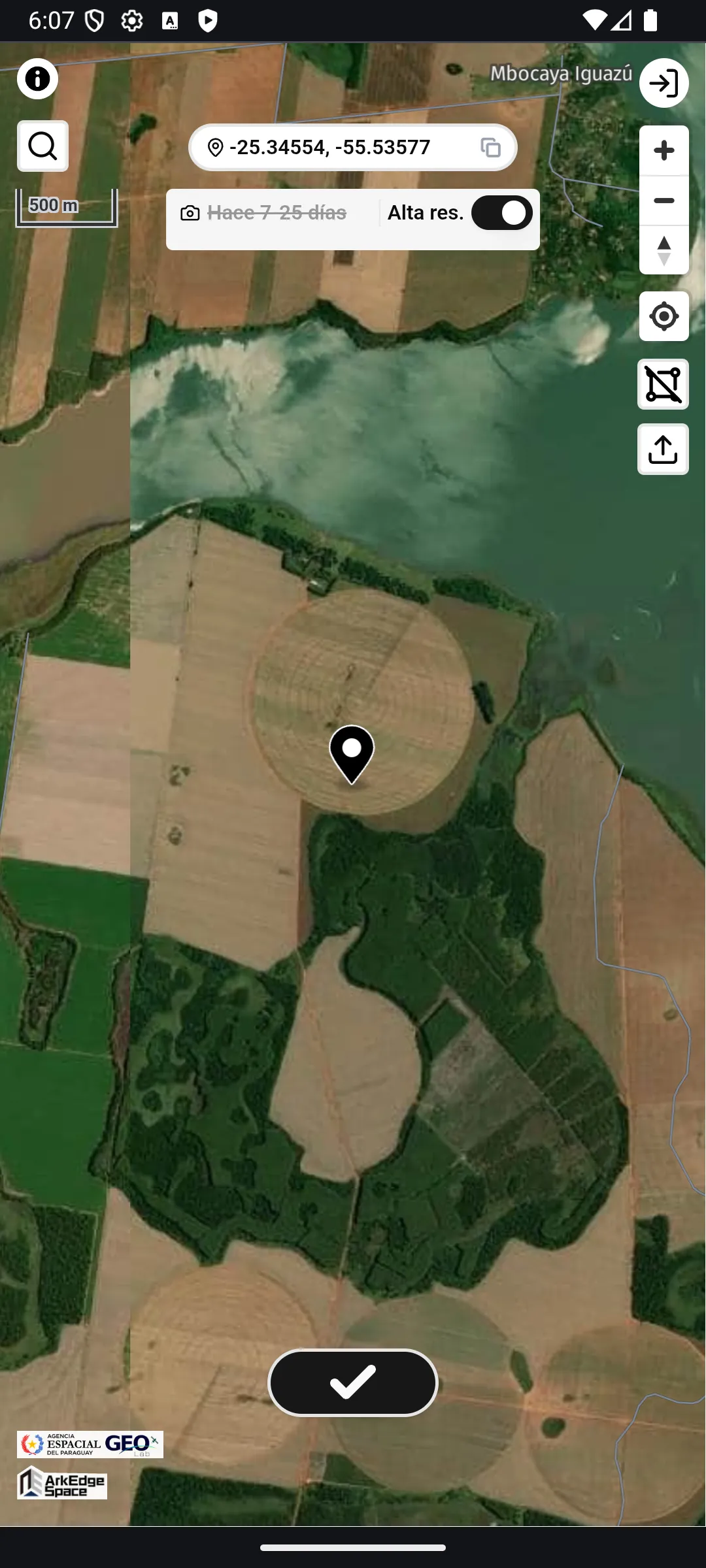
La fecha que se muestra a la izquierda indica la fecha aproximada de captura de la imagen de fondo Baja res. utilizada en el área que está viendo actualmente.
Cuando se utilizan imágenes de varias fechas, se muestra un rango como 7-25 days ago.
En las ubicaciones o niveles de zoom en los que no hay imagen de fondo Baja res. disponible, el mapa cambia automáticamente a Alta res.
En ese caso se muestra No image available y no se puede cambiar a Baja res.
Límites de departamentos y distritos
Sección titulada "Límites de departamentos y distritos"El mapa muestra los límites y los nombres de los departamentos y distritos de Paraguay. Sirven para comprobar en qué departamento y distrito se encuentra un polígono de parcela presentado. Los límites de departamento se dibujan con línea continua y los de distrito con línea punteada. Al acercar el mapa aparecen los límites de los distritos y los nombres cambian de departamentos a distritos.
Los datos de los límites son la “Cartografía Censal 2022” del Instituto Nacional de Estadística (INE) de Paraguay. Toque el botón i en la esquina superior izquierda de la pantalla para ver la atribución.
Cuenta de usuario
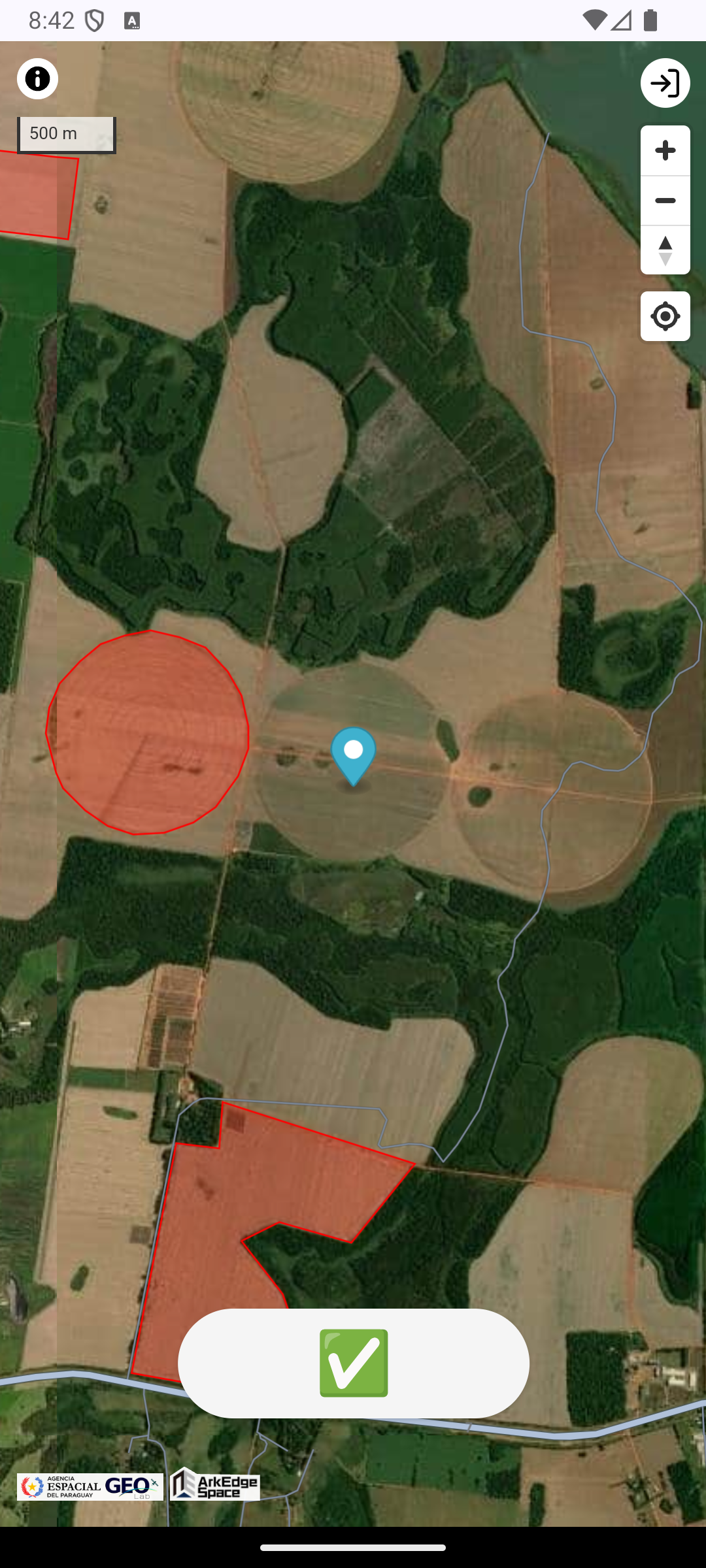
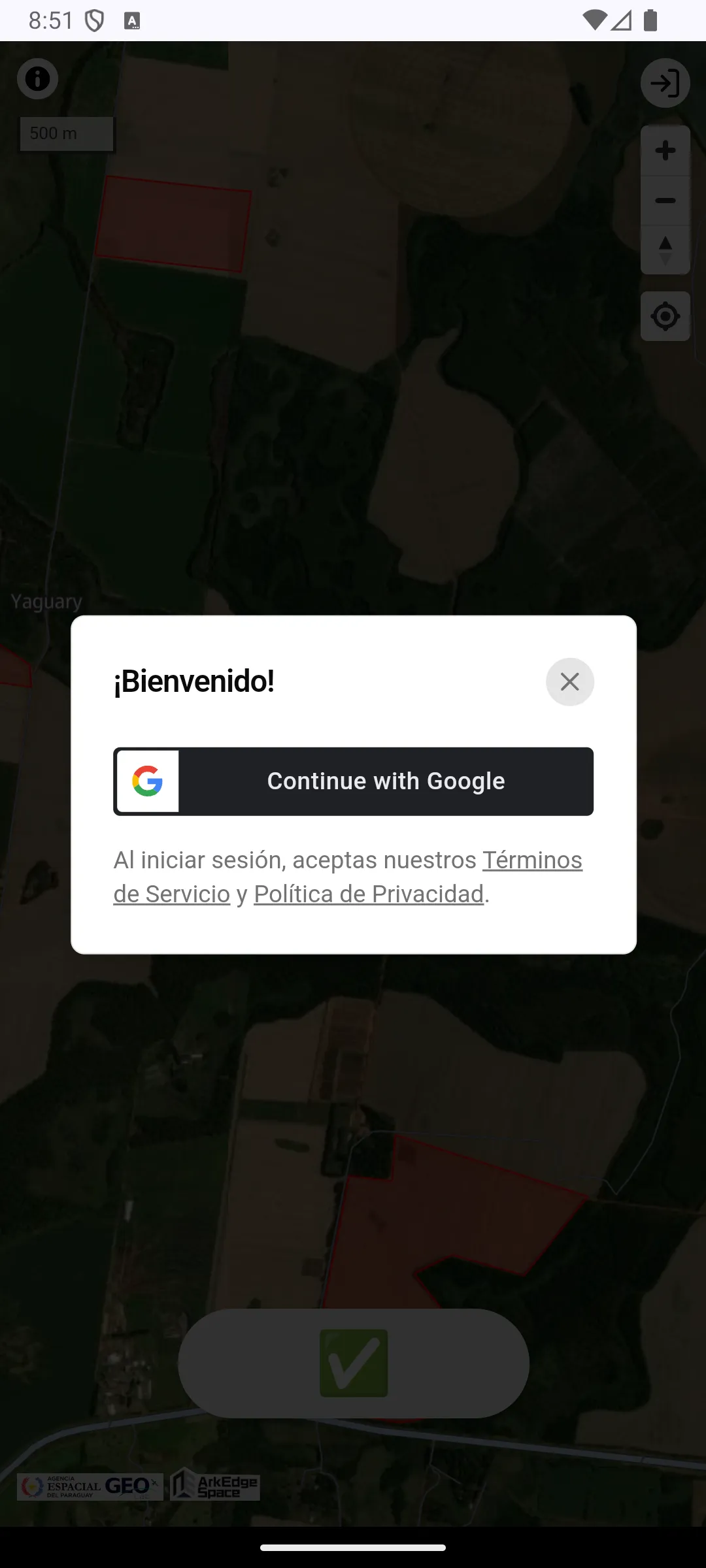
Sección titulada "Cuenta de usuario"El uso básico de la aplicación no requiere registro ni inicio de sesión de usuario. Sin embargo, para utilizar la función de marcadores o para ingresar la descripción y los datos para la declaración, debe crear una cuenta de usuario e iniciar sesión.
Selección de parcela
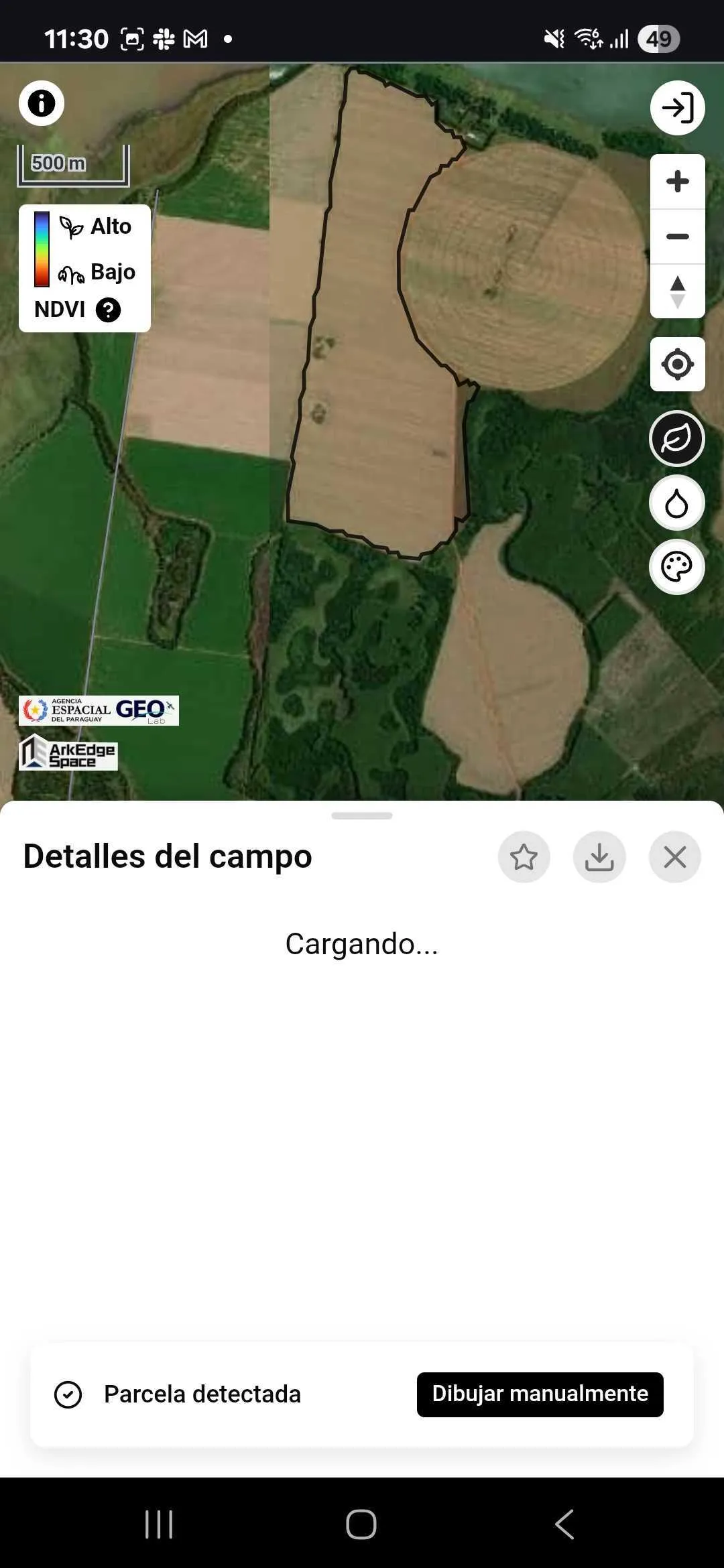
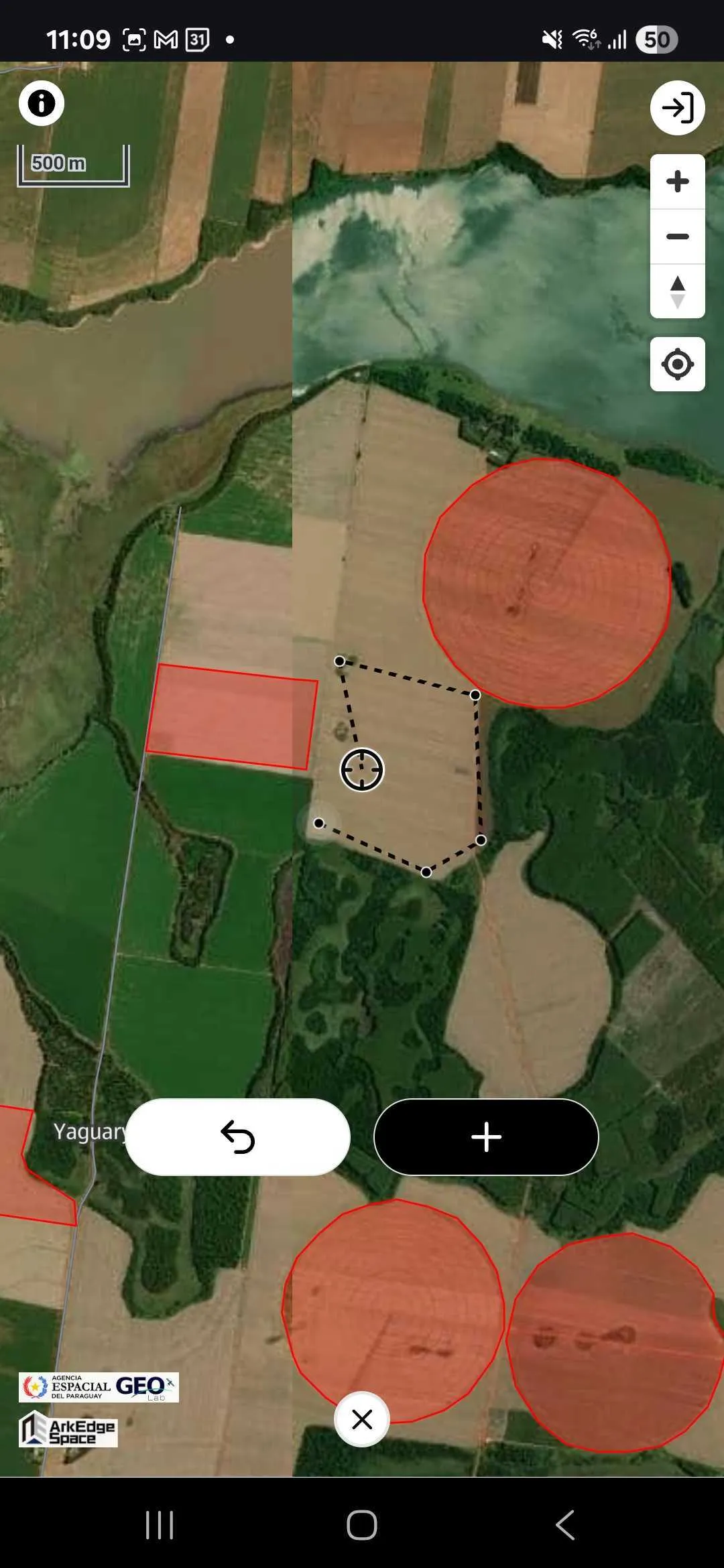
Sección titulada "Selección de parcela"Cuando selecciona una parcela, la aplicación inicia el análisis de datos de series temporales. El polígono de la parcela se genera automáticamente mediante un modelo de aprendizaje automático a partir de la ubicación seleccionada. Si existen datos de polígono para esa parcela, se utilizarán esos datos. Si no está satisfecho con la forma del polígono generado automáticamente, también puede dibujar la forma manualmente.
Cambio de datos satelitales
Sección titulada "Cambio de datos satelitales"Una vez que se completa la selección de la parcela, los datos satelitales se vuelven disponibles para su visualización.
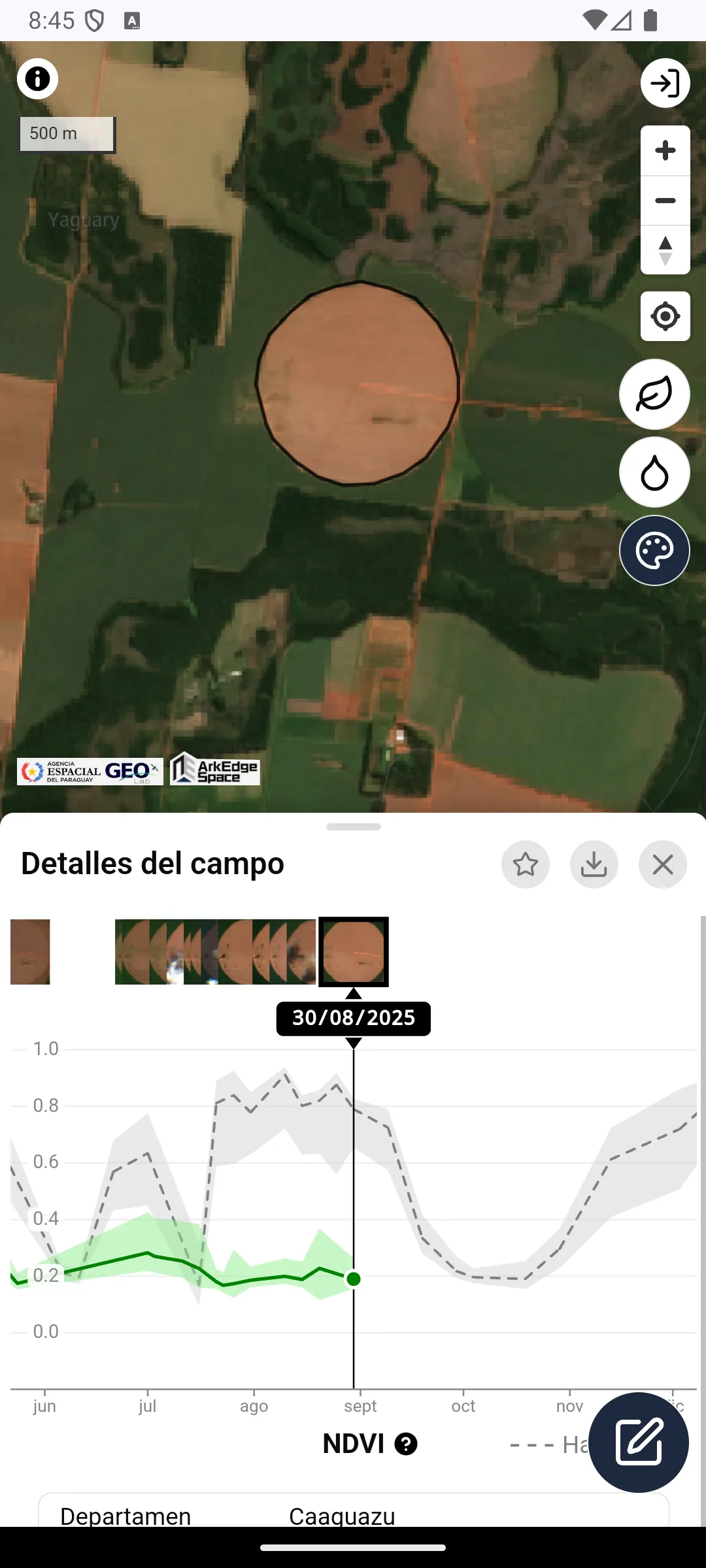
Puede alternar entre los siguientes datos satelitales tocando los íconos en la esquina superior derecha:
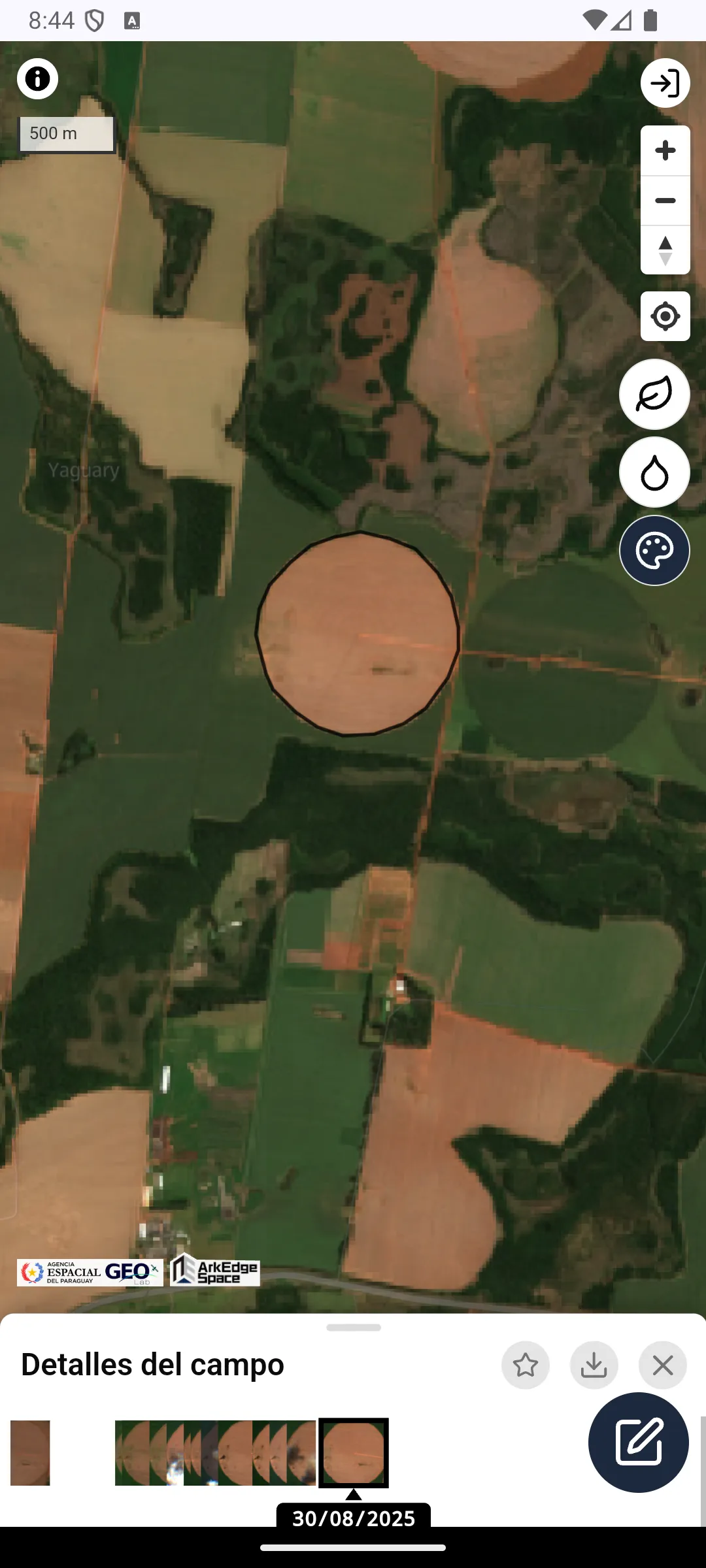
- Imagen en color verdadero (TCI)
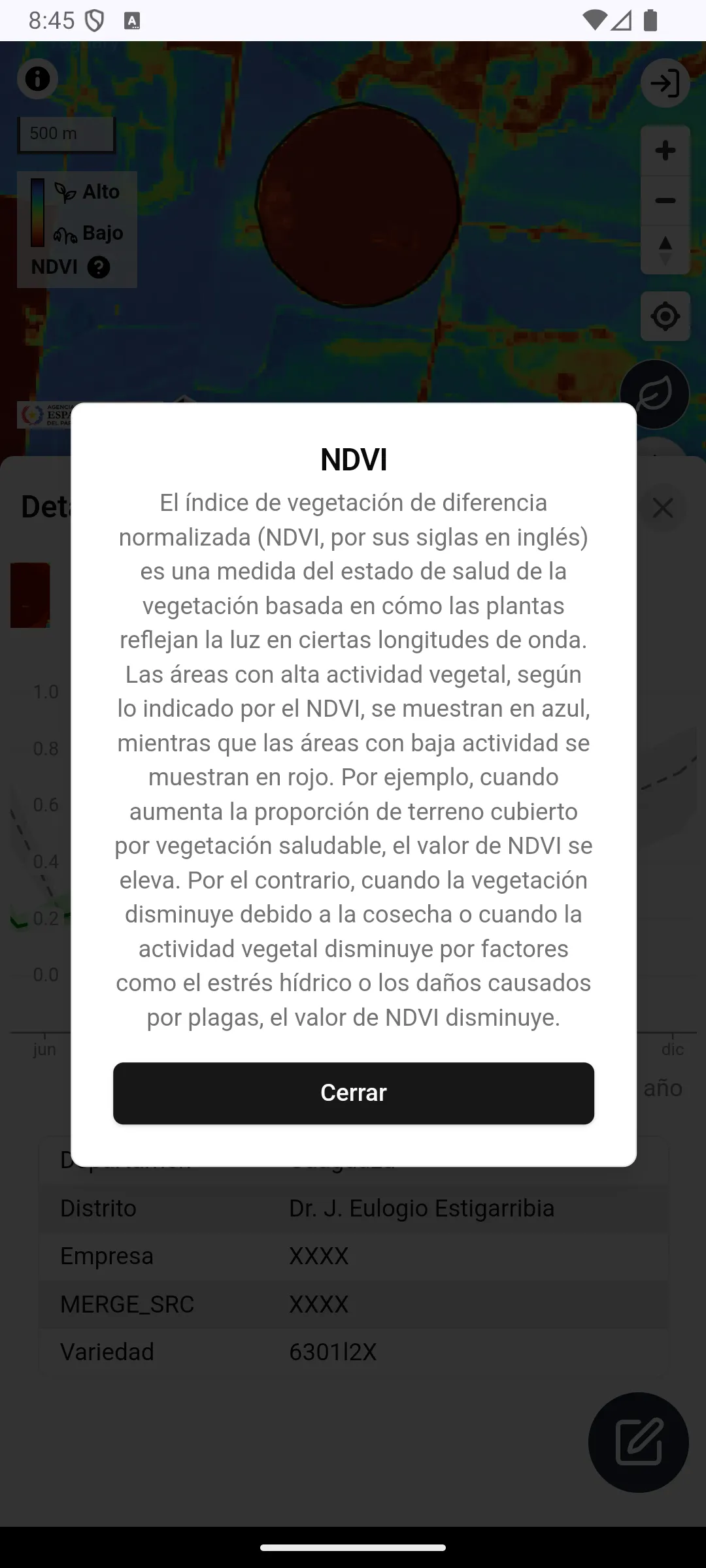
- Índice de vegetación de diferencia normalizada (NDVI)
- Índice de humedad de diferencia normalizada (NDMI)
Cuando deselecciona los íconos, se muestran imágenes satelitales de alta resolución y mapas como mapa base. Además, puede desplazarse horizontalmente por el gráfico inferior para navegar por los datos según la fecha.
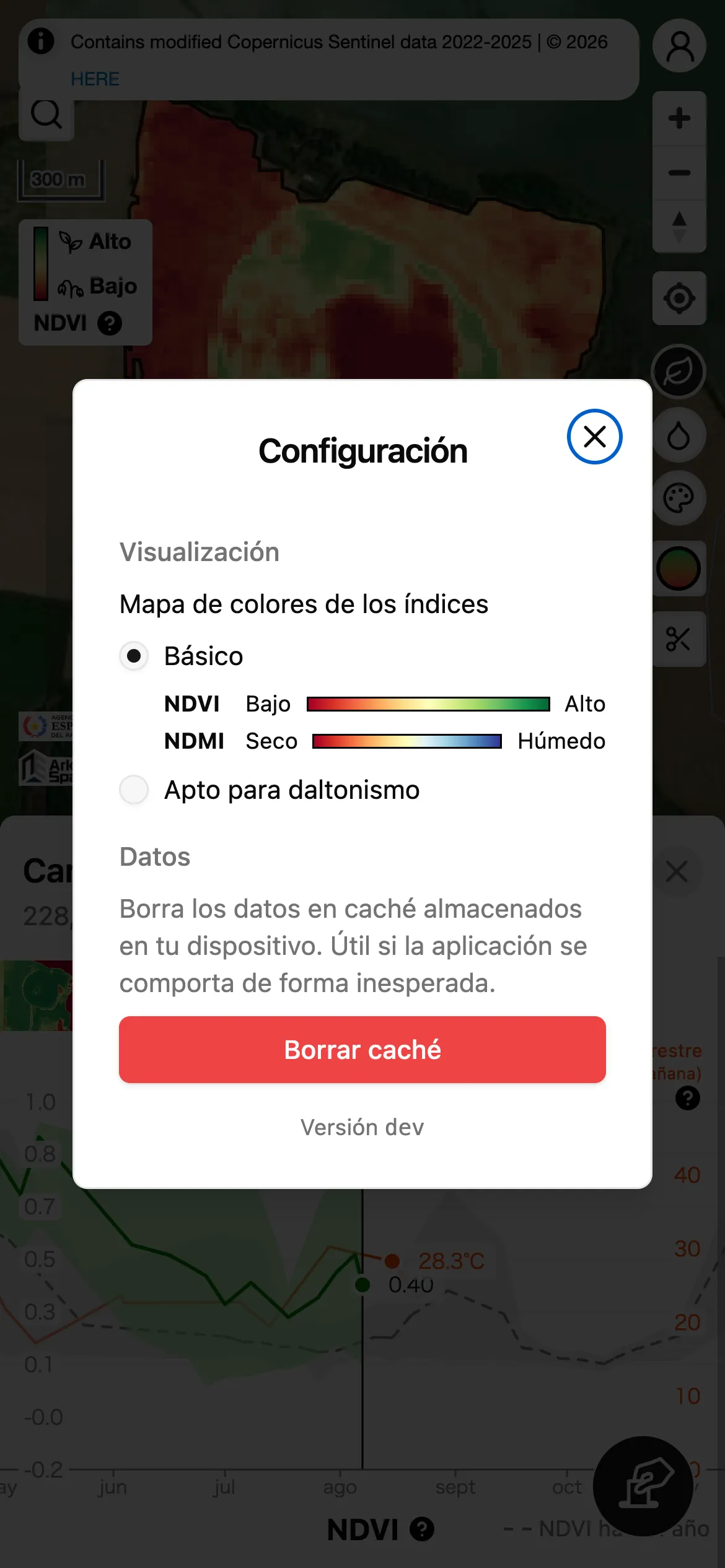
La combinación de colores (mapa de colores) de NDVI / NDMI se puede cambiar en Mapa de colores de los índices en la pantalla de configuración, accesible desde el menú de cuenta.
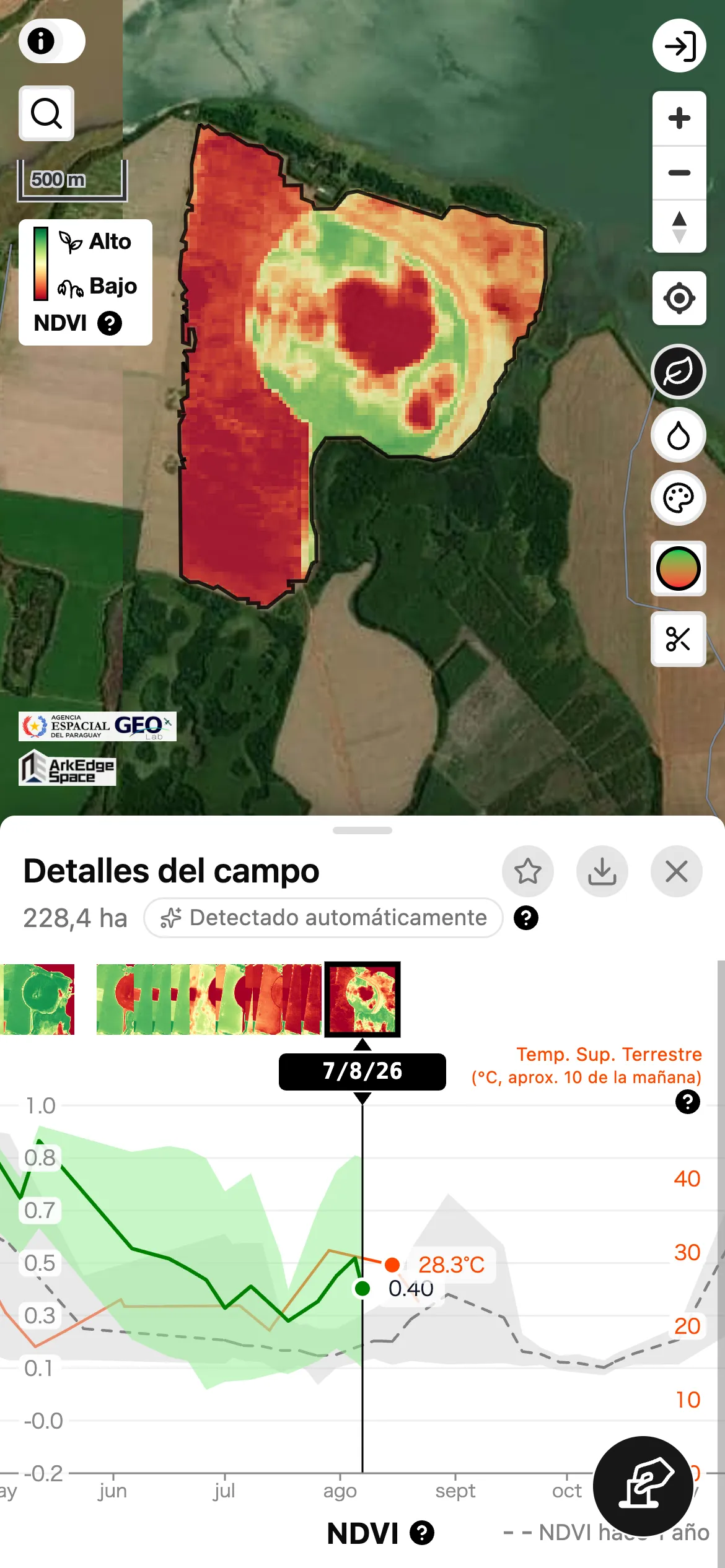
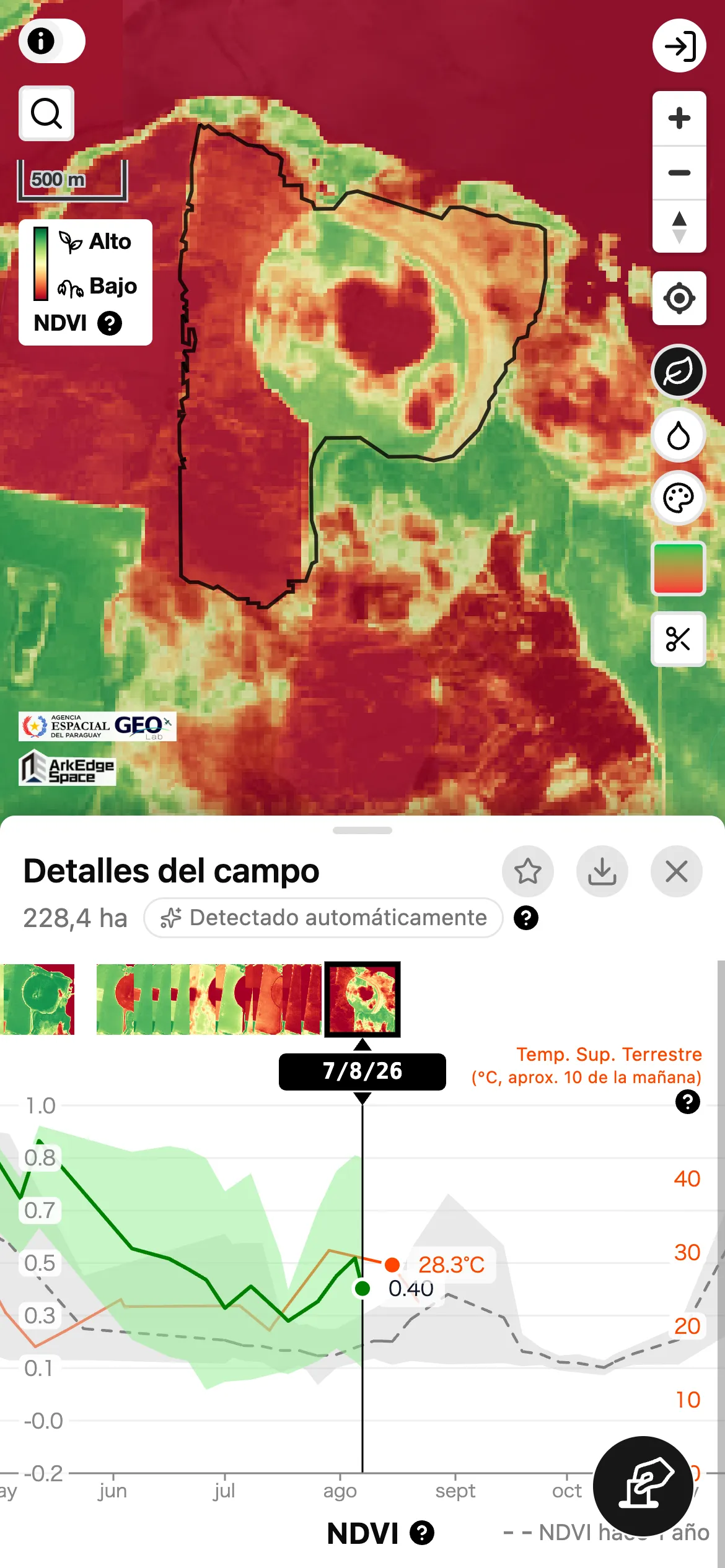
Para facilitar la visualización, NDVI / NDMI se muestran solo dentro del polígono de la parcela seleccionada. Si también desea ver el área fuera de la parcela, use el botón de alternancia en el lado derecho de la pantalla (ícono circular con degradado de verde a rojo). TCI no se ve afectado por este recorte.
Uso sin conexión
Sección titulada "Uso sin conexión"Si desea utilizar la imagen satelital de fondo de baja resolución sin conexión, cambie de antemano a la vista Baja res. mientras esté en línea, muestre el área que necesita y luego ejecute Guardar baja res. sin conexión.
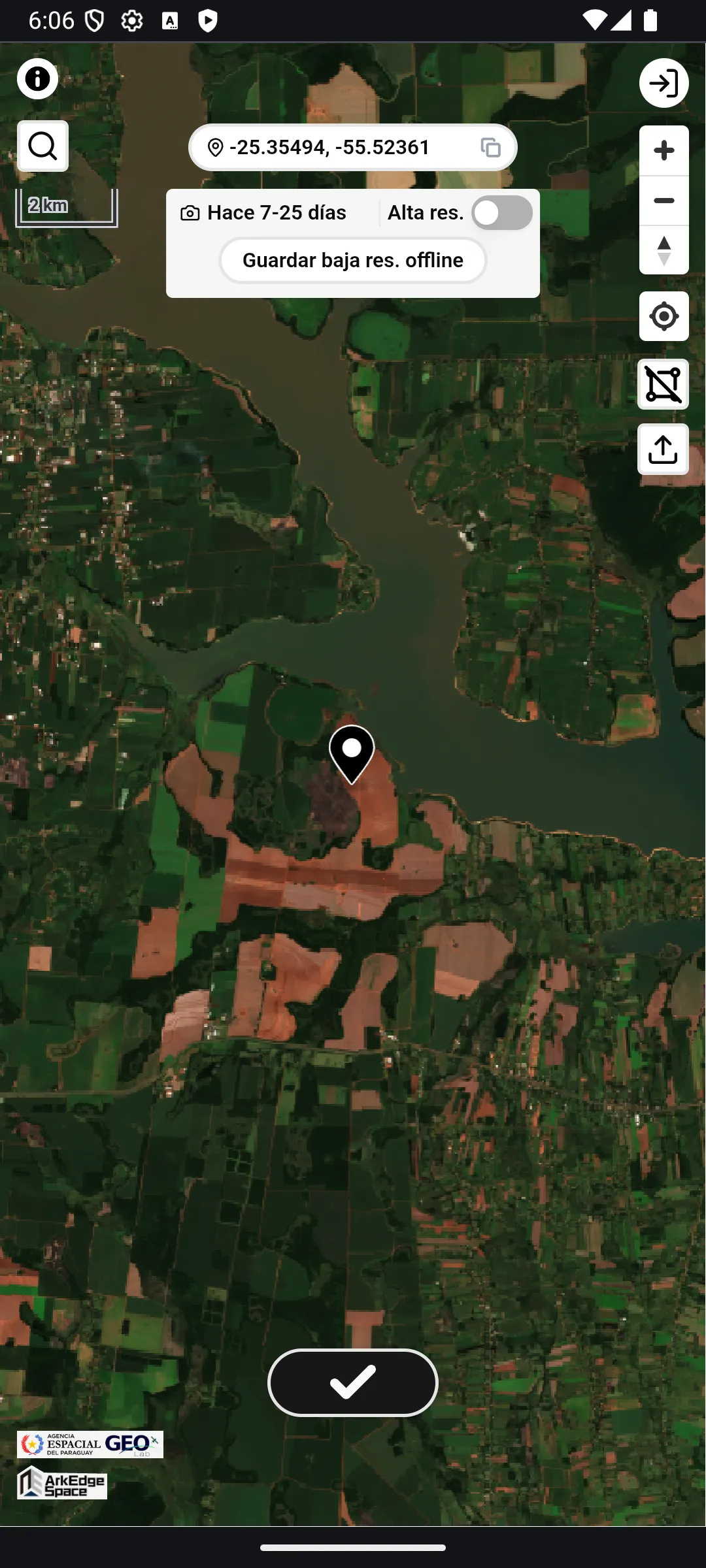
Guardar baja res. sin conexión solo está disponible mientras se muestra el fondo Baja res.
Al tocar el botón, la imagen de fondo de baja resolución del área que se muestra actualmente se guarda en el dispositivo.
Guardar baja res. sin conexión guarda únicamente la imagen de fondo Baja res. del área que se muestra en ese momento.
Si desea utilizarla en otro lugar, muestre esa ubicación y repita la misma operación.
Las siguientes funciones, que dependen únicamente de las capacidades de ubicación del dispositivo o de operaciones locales, también están disponibles sin conexión:
- Mover el mapa a la ubicación actual con el botón de ubicación
- Mover el mapa a un punto específico ingresando coordenadas
- Mostrar y copiar las coordenadas (latitud y longitud) del centro del mapa
- Ver la lista de marcadores y buscar u ordenarla
Las temporadas de un marcador (vea Temporadas) no se guardan en el dispositivo. Sin conexión, el marcador se muestra solo con su temporada más reciente. Datos del ensayo de evaluación (vea Datos del ensayo de evaluación) tampoco se muestra sin conexión.
Gráfico de datos de series temporales
Sección titulada "Gráfico de datos de series temporales"Una vez que se completa la selección de la parcela, se muestra un gráfico de series temporales de valores NDVI y temperatura superficial del suelo (LST) derivada de Landsat 8/9 para la parcela seleccionada.
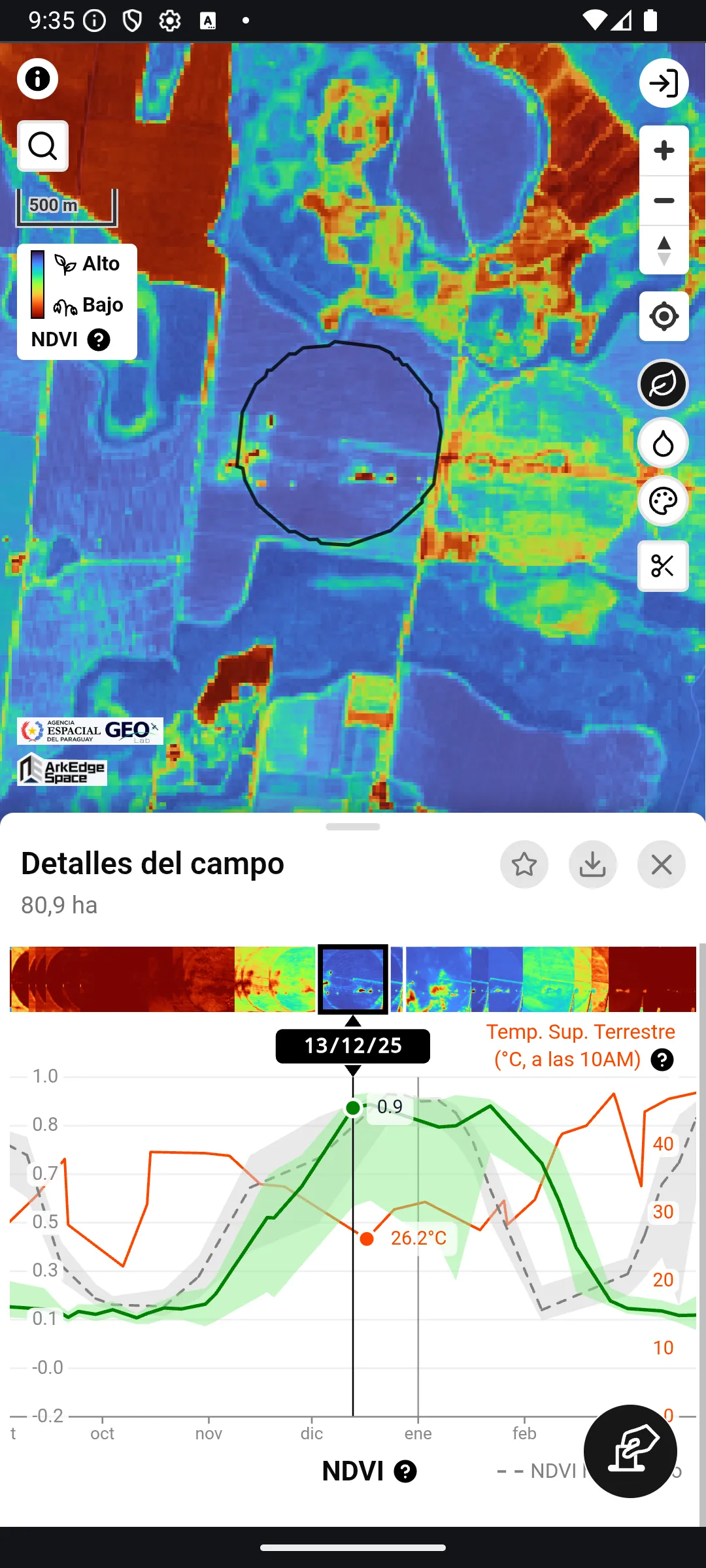
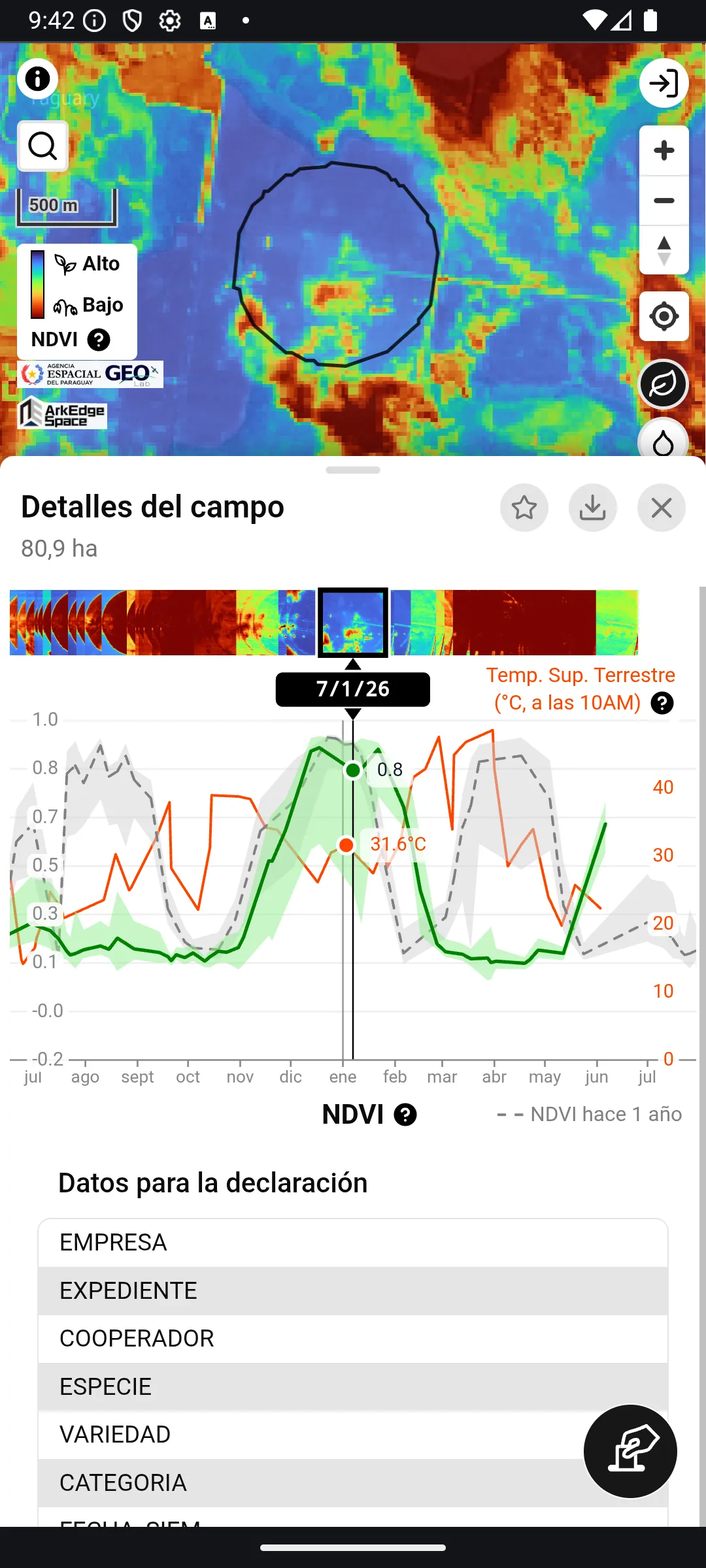
La línea verde muestra los valores NDVI, mientras que la línea gris muestra los valores NDVI de un año antes. La línea gruesa representa el valor medio de toda la parcela, mientras que los bordes superior e inferior de la banda representan el percentil 98 y el percentil 2, respectivamente.
Los valores de temperatura superficial del suelo se derivan de la banda infrarroja térmica de Landsat 8/9 y se muestran en grados Celsius.
Este gráfico se puede desplazar horizontalmente y también se puede ampliar y reducir a lo largo del eje temporal.
Ingreso de la descripción y datos para la declaración
Sección titulada "Ingreso de la descripción y datos para la declaración"Cuando se selecciona una parcela, la vista de detalles muestra las secciones Descripción y Datos del campo de producción de semillas (datos utilizados para declarar el campo de producción de semillas ante el SENAVE). Si la parcela tiene otros atributos (por ejemplo, columnas de un archivo importado), se muestran en una sección aparte, Otros datos.
Toque el botón de lápiz para editar su contenido. La edición requiere iniciar sesión; si no ha iniciado sesión, se muestra un cuadro de diálogo que le invita a hacerlo. Guardar se puede pulsar cuando haya cambiado algo.
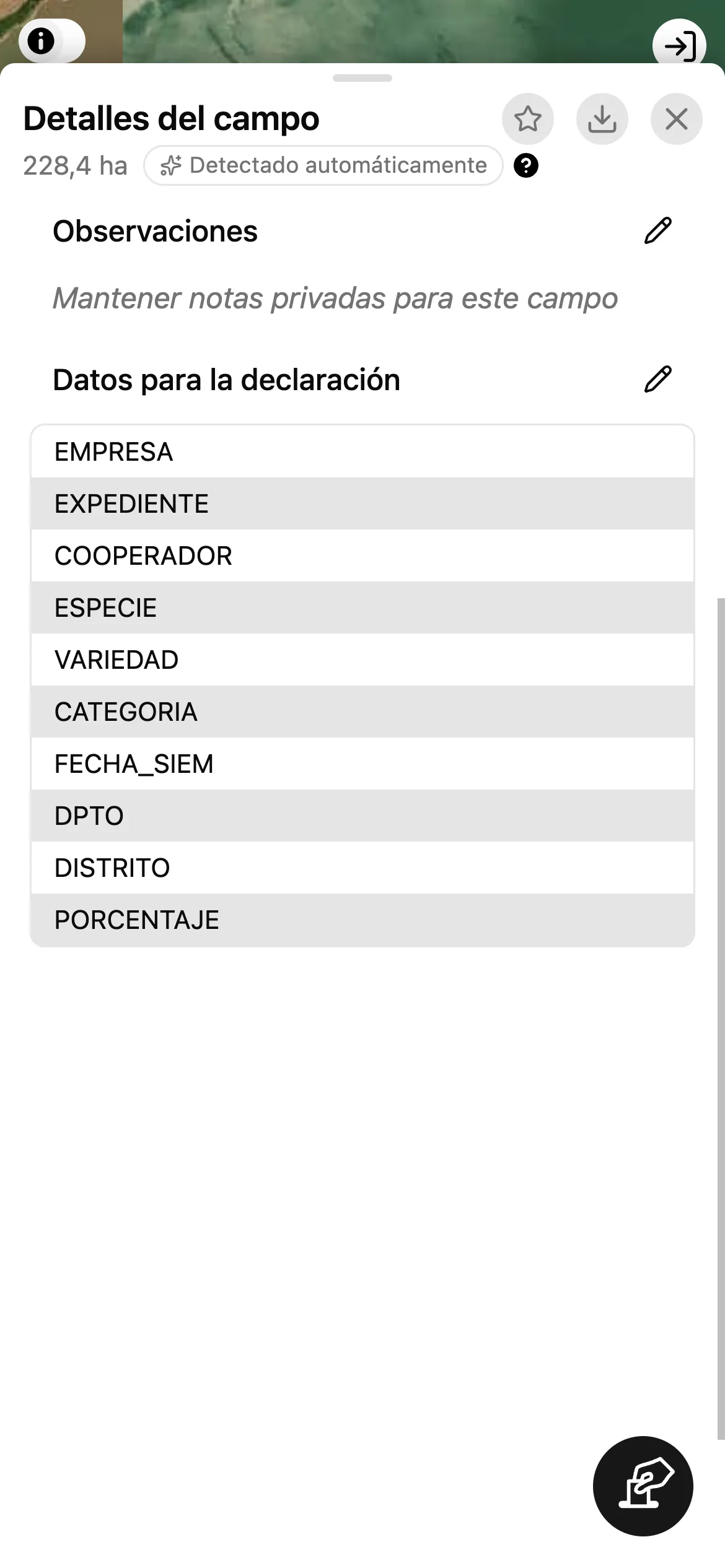
Algunos campos le ayudan a ingresar el valor en la forma esperada:
- ESPECIE sugiere los valores estándar, y DPTO (departamento) y DISTRITO sugieren los departamentos y distritos de Paraguay. Mientras escribe, solo se sugieren los valores que empiezan con lo escrito, sin tener en cuenta acentos ni mayúsculas (
itasugiereItapúa). Toque el campo vacío para ver todas las sugerencias. - Cuando DPTO es un departamento de Paraguay, DISTRITO sugiere solo los distritos de ese departamento. Si cambia el departamento, el distrito ya ingresado se conserva.
- EMPRESA, COOPERADOR, VARIEDAD, CATEGORIA SEMBRADA y CATEGORIA A PRODUCIR sugieren los valores ya ingresados en sus otras parcelas.
- En todos estos campos también puede escribir un valor que no aparezca entre las sugerencias, como una dirección fuera de Paraguay.
- FECHA DE SIEMBRA se elige con un selector de fecha.
- SUPERFICIE DECLARADA es la superficie declarada en hectáreas (
ha). Acepta un número de 0 o más (por ejemplo,12o12,5); un valor que no sea un número así no se puede guardar. Si la parcela aún no tiene superficie declarada, el campo se completa con la superficie que se muestra en la vista de detalles, que es la de la temporada seleccionada (redondeada a dos decimales), y se guarda al guardar la pantalla de edición.
Los valores de Otros datos también se pueden editar. Un valor guardado como número sigue siendo un número: ingrese un número (por ejemplo, 12 o 12,5) o deje el campo vacío para borrarlo; un valor que no sea un número no se puede guardar. Para un atributo cuyo valor es verdadero o falso, elija true, false o la opción vacía; la opción vacía borra el valor.
Una fecha de siembra o una superficie declarada guardadas antes que no se pueden leer se muestran tal como están, con un aviso, y se conservan mientras no los cambie. Para reemplazar una fecha de siembra que no se puede leer, toque Elegir una fecha.
Los datos para la declaración ingresados en Datos del campo de producción de semillas se agregan como atributos al polígono de la parcela (GeoJSON) disponible en Descarga de datos. Si elige Ensayo de evaluación en la pantalla de descarga, se agregan en su lugar los datos del ensayo de evaluación (vea Datos del ensayo de evaluación).
Los datos para la declaración, incluidos los de archivos importados, se guardan y se muestran tal como se ingresaron. Al guardar la pantalla de edición, una SUPERFICIE DECLARADA que se puede leer como número se guarda como número. Cómo se escriben los campos de la declaración en la descarga se explica más abajo.
Para dar un formato uniforme a los datos para la declaración, pulse Corregir junto a Datos del campo de producción de semillas en la pantalla de edición. Cada campo que cambia muestra antes → después junto a su nombre, y no se guarda nada hasta que pulse Guardar:
- Se eliminan los espacios al inicio y al final.
- Un valor que coincide con una opción estándar se escribe con la forma de esa opción: en mayúsculas en ESPECIE (por ejemplo,
sojapasa a serSOJA), y con la grafía oficial con tildes en DPTO y DISTRITO (por ejemplo,itapuapasa a serItapúa, yENCARNACIONpasa a serEncarnación). - La fecha de siembra (FECHA DE SIEMBRA) que se puede leer se trata como una fecha (día, mes y año), no como texto libre. Por ahora se muestra y se descarga con el formato
2024-05-01(año-mes-día). - La superficie declarada (SUPERFICIE DECLARADA) de 0 o más se escribe como número con punto decimal (
12,5y12,5 hapasan a ser12.5). - Un valor que no se puede leer se deja como está.
Todos los campos de Datos del campo de producción de semillas se incluyen en la descarga del polígono de la parcela (GeoJSON) cuando está elegido Campo de producción de semillas (es la opción elegida al principio), antes de Otros datos cuando se incluyen (vea Descarga de datos); un campo que se deja vacío se incluye con un valor vacío. Se escriben con nombres cortos de hasta 10 caracteres, para que también sirvan como nombres de columna de un Shapefile: EMPRESA, EXPEDIENTE, COOPERADOR, ESPECIE, VARIEDAD, CAT_SEMB (CATEGORIA SEMBRADA), CAT_PROD (CATEGORIA A PRODUCIR), FECHA_SIEM (FECHA DE SIEMBRA), DPTO, DISTRITO y SUP_DECL (SUPERFICIE DECLARADA), en este orden. Un SUP_DECL que se puede leer como número se descarga como número.
Los atributos CATEGORIA y PORCENTAJE no son campos de la declaración. Sus valores se muestran en Otros datos.
Si edita y guarda en una parcela que aún no está marcada, la parcela se guarda automáticamente como marcador.
En una parcela marcada, Datos del campo de producción de semillas corresponde a la temporada seleccionada en Temporadas (vea Temporadas), y al guardar solo cambia esa temporada. El nombre, la Descripción y Otros datos corresponden a todo el marcador y son los mismos en todas las temporadas.
Datos del ensayo de evaluación
Sección titulada "Datos del ensayo de evaluación"Los datos para declarar un ensayo de evaluación ante el SENAVE (Ensayos de Evaluación Agronómica y de Calidad) se ingresan en Datos del ensayo de evaluación, justo debajo de Datos del campo de producción de semillas. Esta sección se muestra solo en las parcelas marcadas, cuando ha iniciado sesión y está en línea. Toque la tabla o el botón de lápiz (Editar datos del ensayo de evaluación) para abrir la pantalla de edición Editar datos del ensayo de evaluación.
- NOMBRE DEL EVALUADOR es texto libre. Sugiere los nombres que ingresó en sus otros ensayos de evaluación.
- ESPECIE DEL ENSAYO sugiere los valores estándar, igual que en
Datos del campo de producción de semillas. - NÚMERO DE VARIEDADES DEL ENSAYO y NÚMERO DE REPETICIONES aceptan un número entero de 1 o más.
- SUPERFICIE DE LA PARCELA es la superficie de la parcela del ensayo en hectáreas (
ha). Acepta un número de 0 o más (por ejemplo,12o12,5). La parcela del ensayo es una parte de la parcela agrícola, así que el campo no se completa con la superficie de la parcela. - FECHA DE SIEMBRA y FECHA DE APROBACIÓN DEL ENSAYO (la fecha en que se aprobó el ensayo) se eligen con un selector de fecha.
- En DEPARTAMENTO / DISTRITO, igual que en
Datos del campo de producción de semillas, DISTRITO sugiere solo los distritos del departamento elegido.
En una temporada que todavía no tiene datos del ensayo de evaluación, ESPECIE DEL ENSAYO, FECHA DE SIEMBRA, DEPARTAMENTO y DISTRITO se completan de antemano con los valores de Datos del campo de producción de semillas de la misma temporada (al ingresar otros campos y guardar, estos valores también se guardan).
Un valor que no es válido no se puede guardar, y se muestra un mensaje como Ingresa un número entero igual o mayor que 1.. Si deja todos los campos vacíos y guarda, se eliminan los datos del ensayo de evaluación.
Los datos del ensayo de evaluación también corresponden a la temporada seleccionada en Temporadas (vea Temporadas). En Descarga de datos, se descargan si elige Ensayo de evaluación como los datos para la declaración que van en los atributos del polígono de la parcela (GeoJSON).
Temporadas
Sección titulada "Temporadas"Una parcela marcada puede tener un polígono, Datos del campo de producción de semillas y Datos del ensayo de evaluación para cada temporada, de modo que pueda declarar el mismo campo otra vez en una nueva temporada, aunque su límite haya cambiado, sin perder la anterior. Las temporadas se listan en Temporadas en la vista de detalles, de la más reciente a la más antigua. Cada fila muestra la fecha de siembra (FECHA DE SIEMBRA; si está vacía, la fecha en que se creó la temporada), el cultivo (ESPECIE) y el área.
- Toque una fila para seleccionar esa temporada. El polígono en el mapa, el área, el gráfico de series temporales,
Datos del campo de producción de semillasyDatos del ensayo de evaluacióncambian a los de esa temporada. La temporada seleccionada se mantiene al volver a abrir la aplicación. Duplicarcopia el polígono y los datos para la declaración (incluidos los datos del ensayo de evaluación) de la temporada seleccionada en una nueva temporada y la selecciona. Edite la nueva temporada para la nueva declaración. Una parcela puede tener hasta 20 temporadas.- El botón elimina la temporada seleccionada, junto con sus datos del ensayo de evaluación, después de una confirmación. La última temporada que queda no se puede eliminar; para eliminar toda la parcela, use el botón de estrella (vea Marcadores).
La lista de marcadores, el mapa y la miniatura siempre muestran la temporada más reciente. Al duplicar una temporada, la copia pasa a ser la más reciente, y al eliminar la más reciente, la siguiente pasa a serlo. Al seleccionar una parcela desde la lista o desde el mapa, se selecciona su temporada más reciente.
Las notas y las fotos corresponden a toda la parcela, no a una temporada.
Marcadores
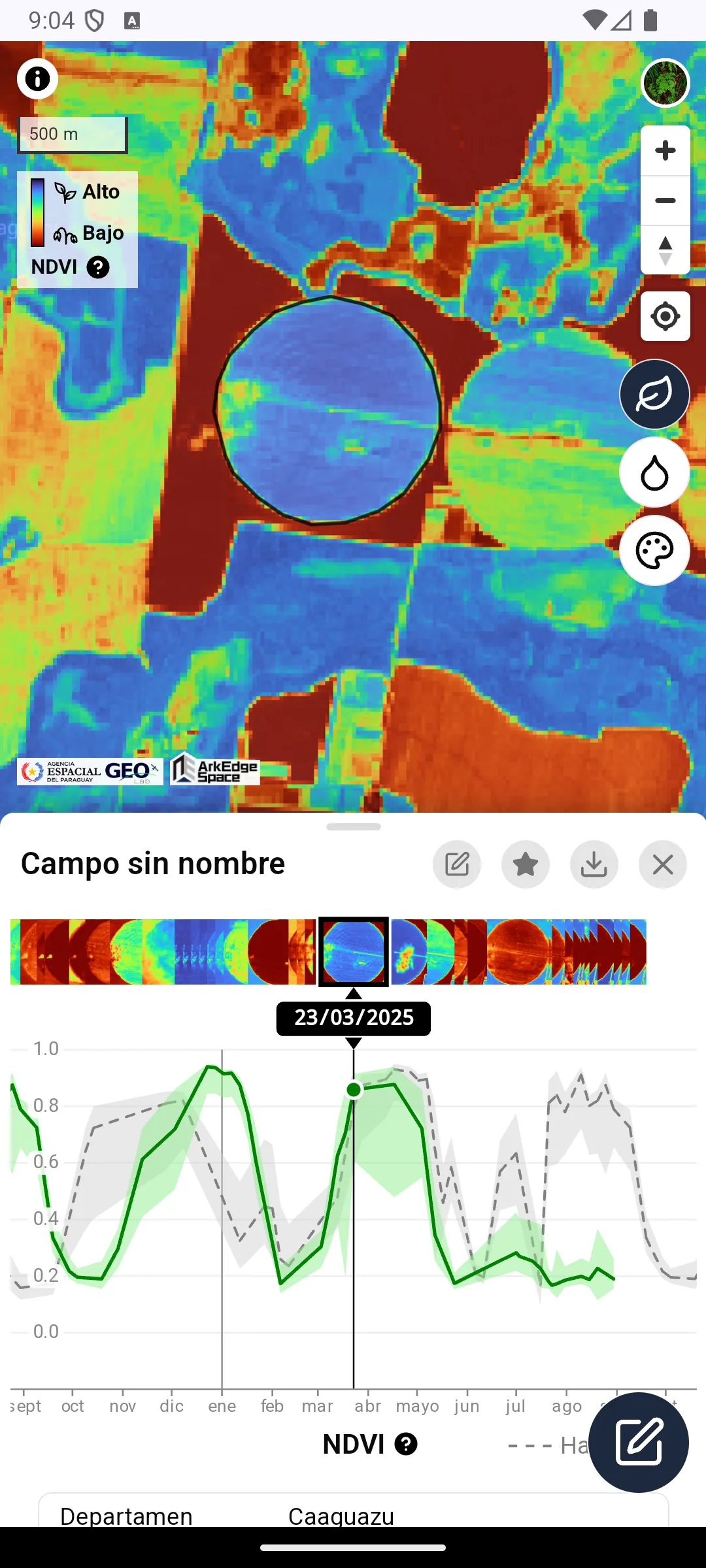
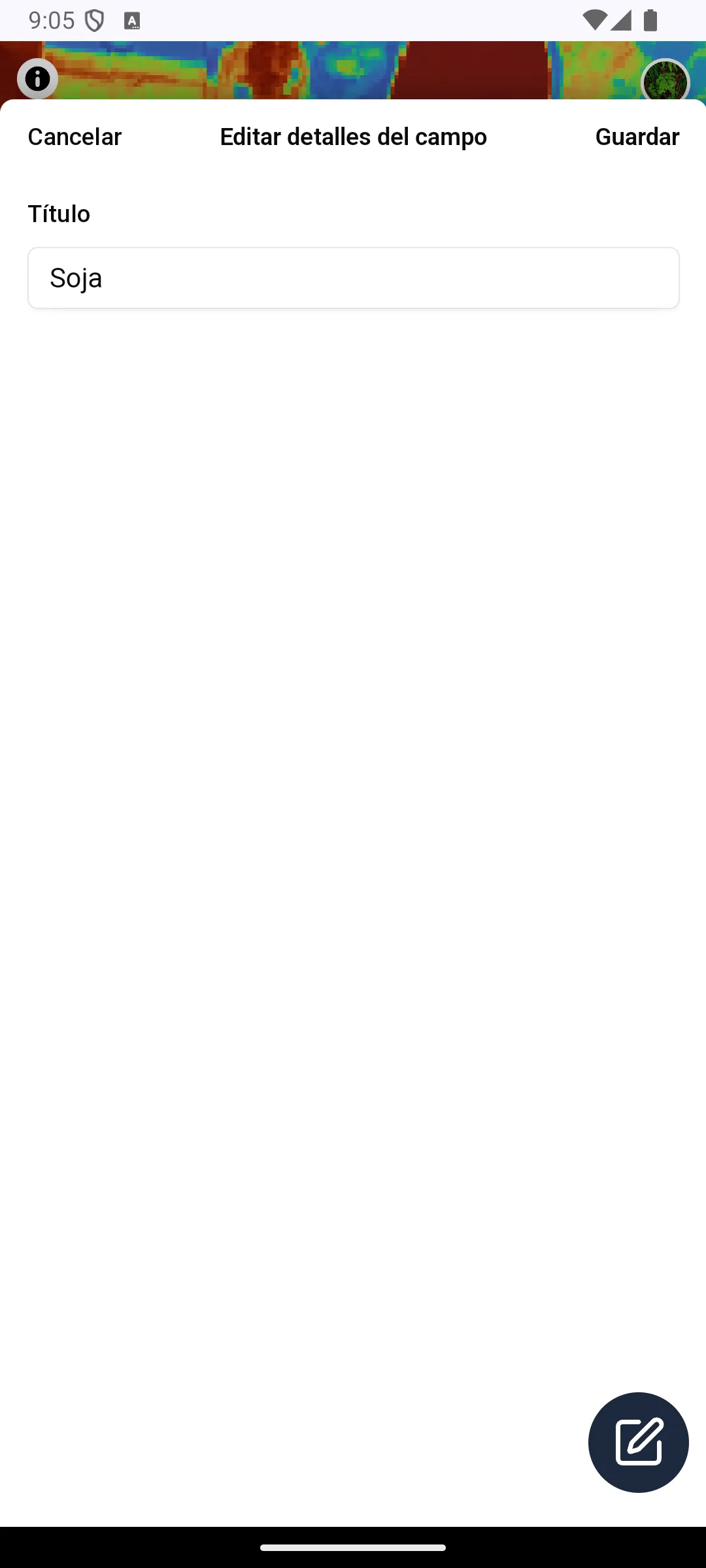
Sección titulada "Marcadores"Para guardar parcelas a las que accede con frecuencia, puede utilizar la función de marcadores. Para agregar una parcela a los marcadores, toque el botón de estrella después de seleccionar la parcela. Para nombrar el marcador, toque el botón de edición a la izquierda del botón de estrella, ingrese un nombre y luego toque el botón de guardar.
Una vez que se agrega un marcador, se mostrará una lista de marcadores en la parte inferior de la pantalla cuando no se haya seleccionado ninguna parcela.
Las parcelas marcadas también se mostrarán en azul en el mapa. Cuando el mapa está alejado y muestra un área amplia, cada parcela se muestra como un punto azul. Toque un punto para acercar el mapa hasta que se vea la forma de esa parcela.
Cada fila de la lista muestra una miniatura NDVI generada a partir de la imagen satelital sin nubes más reciente de la parcela, su fecha de captura (hace N días), el área y la ubicación aproximada.
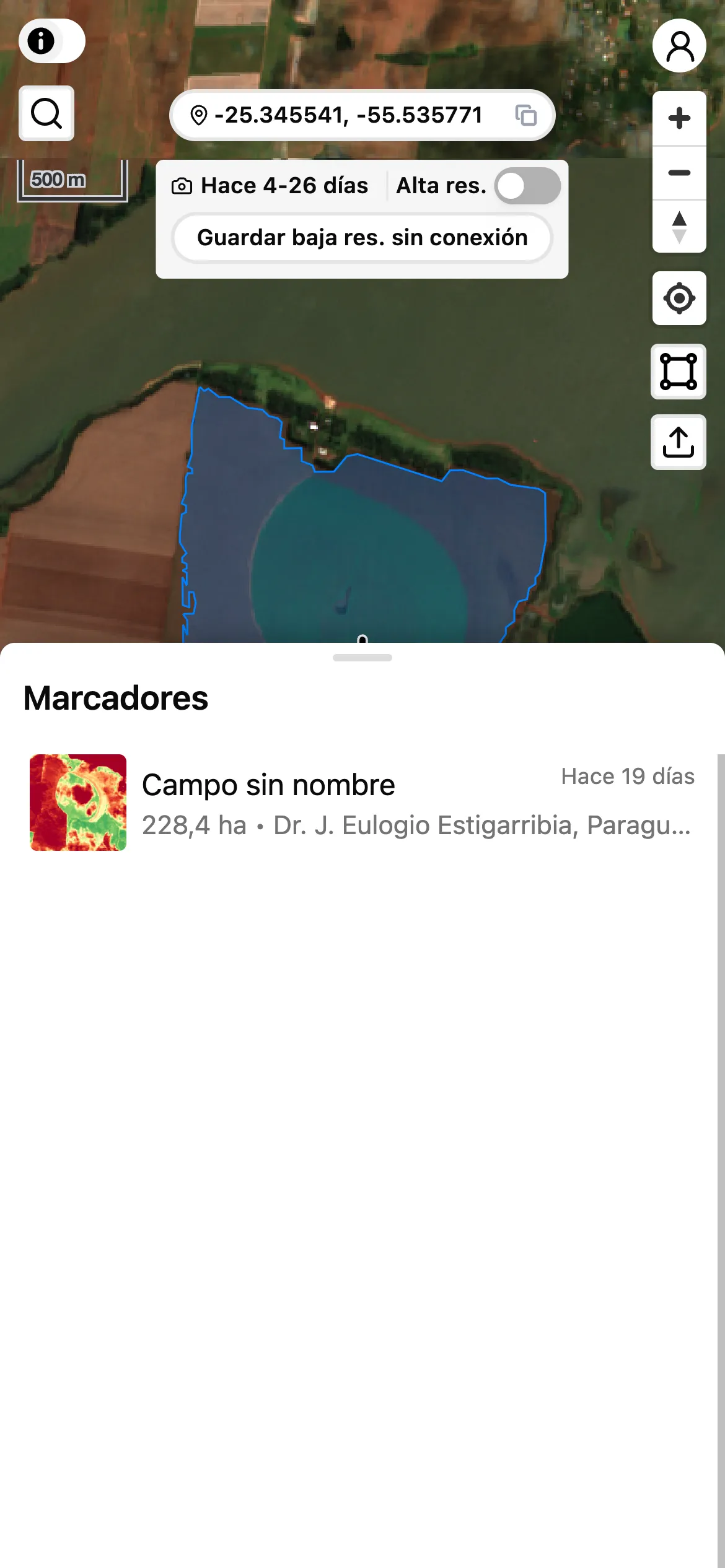
La lista muestra los primeros marcadores y carga más a medida que se desplaza hacia abajo.
La fila del título de la lista tiene el botón Missing data (ver más abajo), el botón de orden y el botón Select (seleccionar), y la fila de abajo tiene la cantidad y el botón de búsqueda . Al presionar el botón de búsqueda, el campo de entrada se abre a la derecha de la cantidad.
La búsqueda abarca el nombre del marcador, su descripción y los valores de su tabla de atributos (no se buscan los nombres de los atributos). Los atributos numéricos también se encuentran como texto. Se ignoran los acentos y las mayúsculas, por lo que Ñandú también se encuentra escribiendo nandu.
El diálogo de orden agrupa las opciones bajo Date added (fecha de creación), Name (nombre), Area (superficie), Sowing date (fecha de siembra, el campo FECHA DE SIEMBRA), Image date (fecha de captura de la imagen satelital más reciente) y Last note (día en que se agregó la última nota), con filas como Newest first (más recientes primero) o Largest first (mayores primero). Se elige una sola fila, así que no hay que elegir la dirección por separado. El orden predeterminado es Date added / Newest first. Con el orden predeterminado, el botón de orden muestra solo el ícono ; con cualquier otro orden muestra un título corto (como Sowing date) y una flecha para la dirección (↓ o ↑).
Al ordenar por fecha de siembra, cada fila muestra la fecha y los días transcurridos desde la siembra (una fila sin fecha de siembra muestra Not entered, y una fila cuyo valor no se puede leer como fecha muestra ese valor tal cual). Al ordenar por la última nota, cada fila muestra esa fecha y hora, y una parcela sin notas muestra No notes — no es «sin completar», sino que todavía no se escribió nada. Se aceptan formatos como 2024-05-01, 01/05/2024 (día primero) y 20240501. Los nombres tratan los dígitos como números, por lo que field 2 aparece antes que field 10. Las filas sin valor quedan siempre al final, cualquiera sea el orden elegido; el diálogo también lo indica.
La cantidad muestra cuántos marcadores coinciden, con la forma 8 items (la lista agrega filas al desplazarse, así que no es la cantidad de filas en pantalla). Cuando a al menos una parcela le faltan datos para la declaración, aparece en la fila del título un botón Missing data con esa cantidad; al presionarlo, la lista se limita a esas parcelas y cada fila muestra los campos vacíos. La cantidad se cuenta entre las parcelas que coinciden con la búsqueda, así que es la que queda al presionar el botón (sin búsqueda abarca todas las parcelas, por lo que también se lee como el trabajo pendiente).
La línea inferior de cada fila empieza siempre con la fecha de creación del marcador, seguida de etiquetas pequeñas con lo que las condiciones actuales dicen de esa fila: el valor por el que se ordenó al ordenar por fecha de siembra o por la última nota, el campo en que coincidió la búsqueda (si no es el nombre), y los campos vacíos mientras se filtra por Missing data. Las etiquetas desaparecen al quitar la condición (los datos no cambiaron). Arriba a la derecha de cada fila, la fecha que sigue al ícono del satélite es la fecha de captura de la imagen satelital de la miniatura.
El término de búsqueda, la configuración de orden y el filtro se guardan en la URL de la página, así que se conservan al recargar.
Para seleccionar una parcela marcada, elija una de la lista en la parte inferior de la pantalla o selecciónela en el mapa como se describe en la sección de Uso básico. Para eliminar un marcador, selecciónelo usando el método anterior y luego cambie el botón de estrella. Al eliminar un marcador también se eliminan de forma permanente su límite del campo (detectado o dibujado, incluidas las áreas excluidas), sus datos para la declaración y sus notas y fotos. Esto incluye todas las temporadas (vea Temporadas). Esta acción no se puede deshacer. Lo mismo ocurre al eliminar varios a la vez, como se describe a continuación.
Para eliminar varios marcadores a la vez, presione Select en la fila del título de la lista y toque las filas que quiera eliminar. El mismo botón cambia a Cancel (cancelar), que sale sin eliminar. Mientras selecciona, la fila de abajo muestra cuántas de las filas coincidentes están seleccionadas y la búsqueda sigue disponible; Select shown (seleccionar los mostrados) elige solo las filas que ya se muestran en la lista, y al presionarlo otra vez después de desplazarse hacia abajo se agregan las filas que aparecieron. El segundo número incluye todas las filas que coinciden con la búsqueda y el filtro, así que puede seguir siendo mayor que la cantidad seleccionada. Luego presione Delete (muestra cuántos hay seleccionados) y confirme. Al cambiar la búsqueda, el orden o el filtro se borra la selección, así que nunca se eliminan filas que ya no se ven. Delete no se puede presionar sin conexión.
Importación de datos de parcelas
Sección titulada "Importación de datos de parcelas"Puede importar datos de parcelas en formato Shapefile, GeoJSON o KML como marcadores.
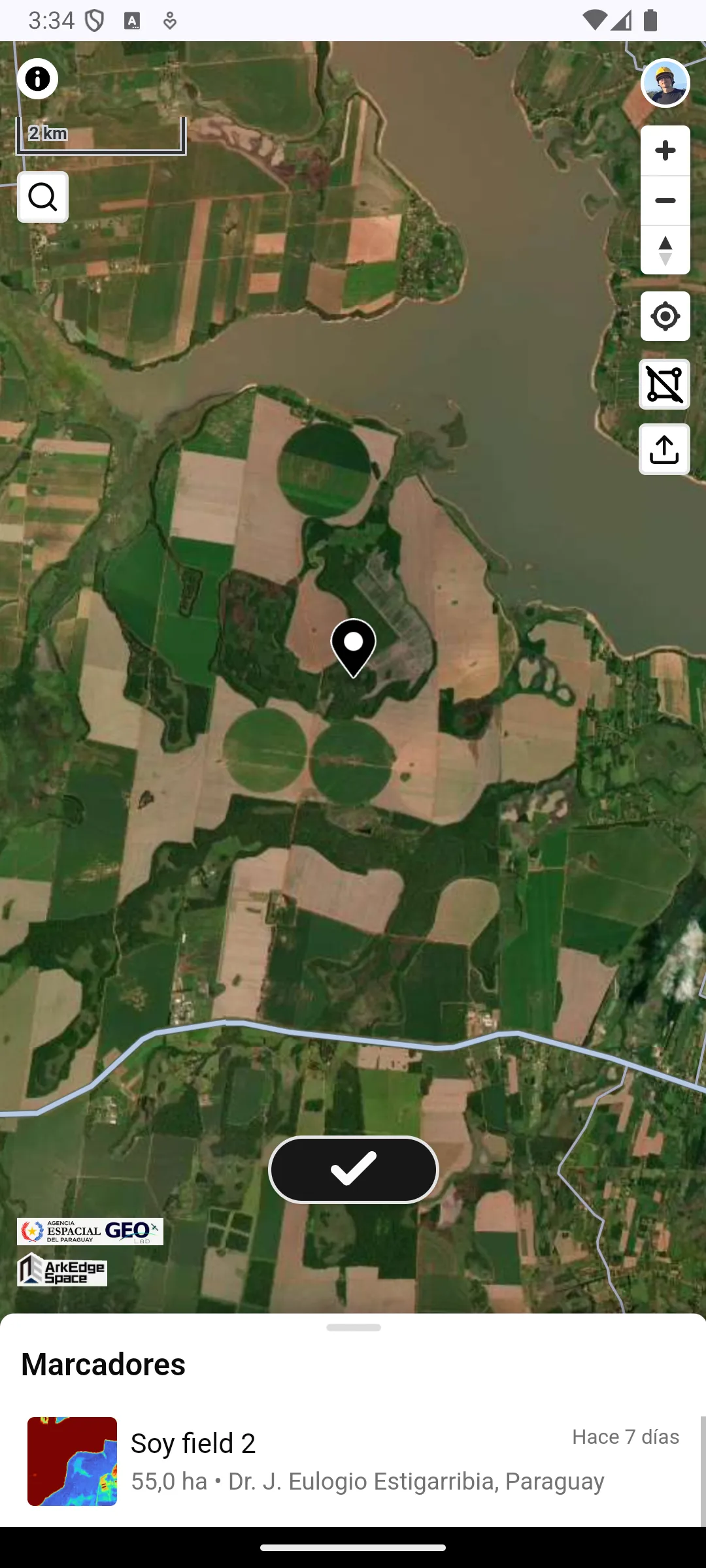
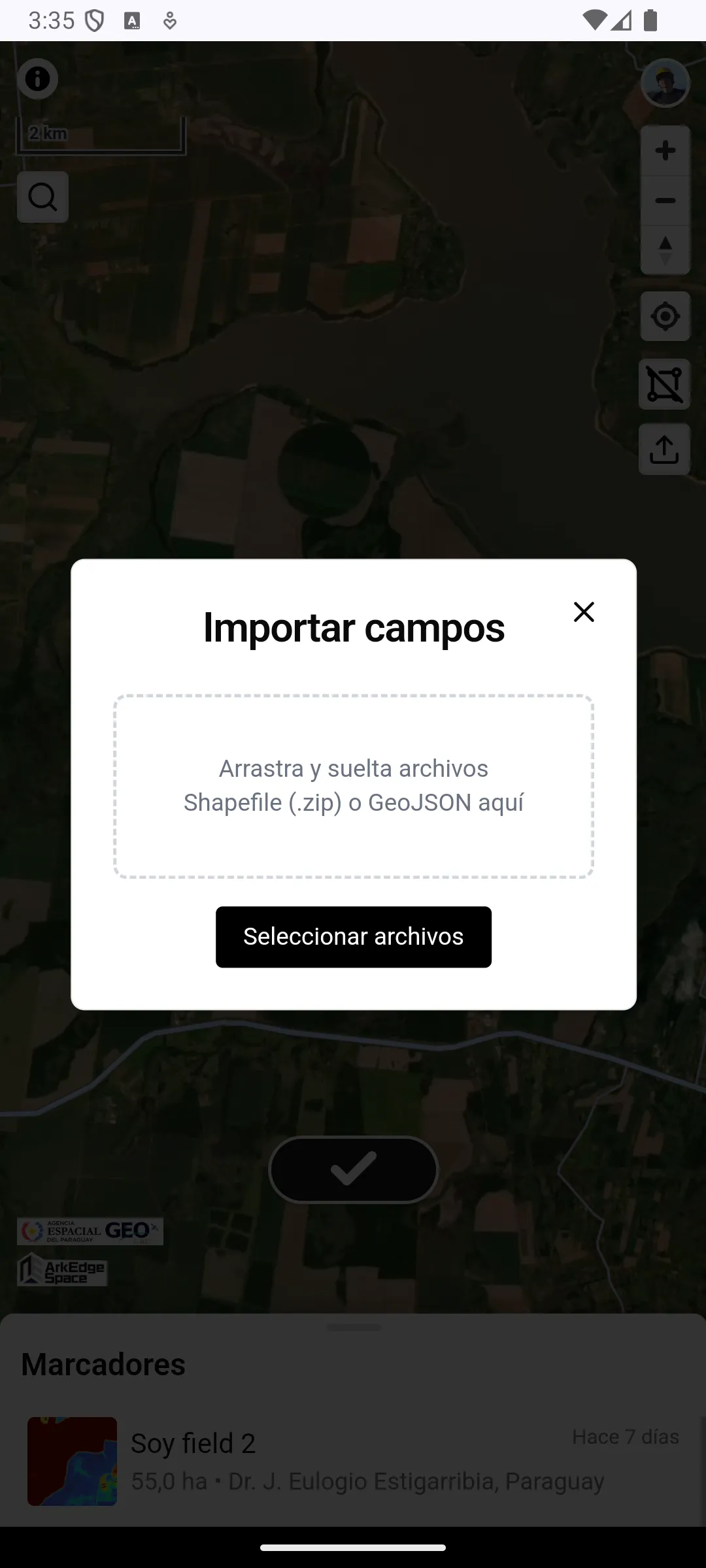
Toque el botón de importación (ícono de flecha hacia arriba) en la esquina superior derecha de la pantalla para abrir el cuadro de diálogo de importación.
Se admiten los siguientes formatos de archivo:
- Shapefile (ya sea empaquetado como
.zip, o seleccionando juntos los archivos.shp/.dbf/.prj/.cpg) - GeoJSON (
.geojson/.json) - KML (
.kml/.kmz). La información de visualización, como los colores, no se conserva en la tabla de atributos
La información de la tabla de atributos del archivo original se conserva como tabla de atributos en el marcador.
Después de elegir (o soltar) los archivos, un cuadro de diálogo muestra los archivos y pregunta qué está importando. La elección vale para toda la importación:
Campo de producción de semillas(elegido al principio): los campos de la declaración van aDatos del campo de producción de semillas, y las demás columnas van aOtros datosEnsayo de evaluación: los campos del ensayo de evaluación (comoEVALUADORoNUM_VARIED) van aDatos del ensayo de evaluaciónde la parcela importada, yDatos del campo de producción de semillasqueda vacío, incluso para los campos que comparten ambos, comoESPECIE. Un valor que no se puede leer como dato del ensayo de evaluación, comodospara la cantidad de variedades, no detiene la importación; se conserva enOtros datos, y el mensaje que aparece después de importar indica su columna. Las demás columnas van aOtros datosOtro: todas las columnas van aOtros datos
Una columna que va a Otros datos conserva su nombre, aunque tenga el mismo
nombre que un campo de la declaración o del ensayo de evaluación (como
ESPECIE). Una parcela importada con Ensayo de evaluación u Otro tiene vacío
Datos del campo de producción de semillas, así que cuenta como datos faltantes
en la lista.
Si el archivo tiene una columna que contiene un nombre (como name o
nombre), sus valores se usan como nombres de las parcelas. El nombre asignado
a un KML en Google Earth, GPS Fields Area Measure u otra aplicación similar
cuenta como esa columna. Si no hay una columna así, después de elegir qué está
importando puede elegir, para cada archivo, qué columna usar para los nombres de
las parcelas.
Si elige Don't use (file name and number) (no usar), o si el archivo no tiene
ninguna columna utilizable, se usan el nombre del archivo y un número. Las
parcelas cuyo valor en la columna elegida está vacío también reciben el nombre
del archivo y un número, y a los nombres repetidos se les agrega un número.
Cuando se usa la columna name para los nombres, esa columna no se conserva en
la tabla de atributos.
Al importar como Campo de producción de semillas, las columnas con los
nombres cortos que se usan en la descarga (como CAT_SEMB, FECHA_SIEM o
SUP_DECL) se leen como campos de la declaración.
Las columnas con los nombres que se muestran en la aplicación (como
CATEGORIA SEMBRADA, FECHA DE SIEMBRA o SUPERFICIE DECLARADA) se leen como
los mismos campos. Si un archivo tiene ambas, se usa el nombre corto, y la otra
columna se conserva en Otros datos.
Para deshacer una importación, presione Undo (deshacer) en el mensaje que
aparece cuando la importación termina bien y confirme; se eliminan las parcelas
que acaba de importar. El mensaje se muestra durante 15 segundos.
Si una importación se detiene a mitad de camino, por ejemplo por un error de red
o porque se alcanzó el límite de marcadores, el error indica cuántas parcelas se
importaron y cuántas no. Presione un botón como Retry the remaining 3 fields
(reintentar los 3 campos restantes) para importar el resto sin duplicar las
parcelas que ya se importaron, o un botón como Delete the 2 imported fields
(eliminar los 2 campos importados) para eliminar las parcelas que ya se
importaron. Si en cambio cierra el diálogo, ya no podrá reintentar, y si vuelve a
importar el mismo archivo, las parcelas que ya se importaron se agregarán por
segunda vez.
Descarga de datos
Sección titulada "Descarga de datos"Los datos CSV e imágenes GeoTIFF se pueden descargar seleccionando el período objetivo desde el selector de fechas. Marque los datos que desea descargar y luego toque el botón de descarga.
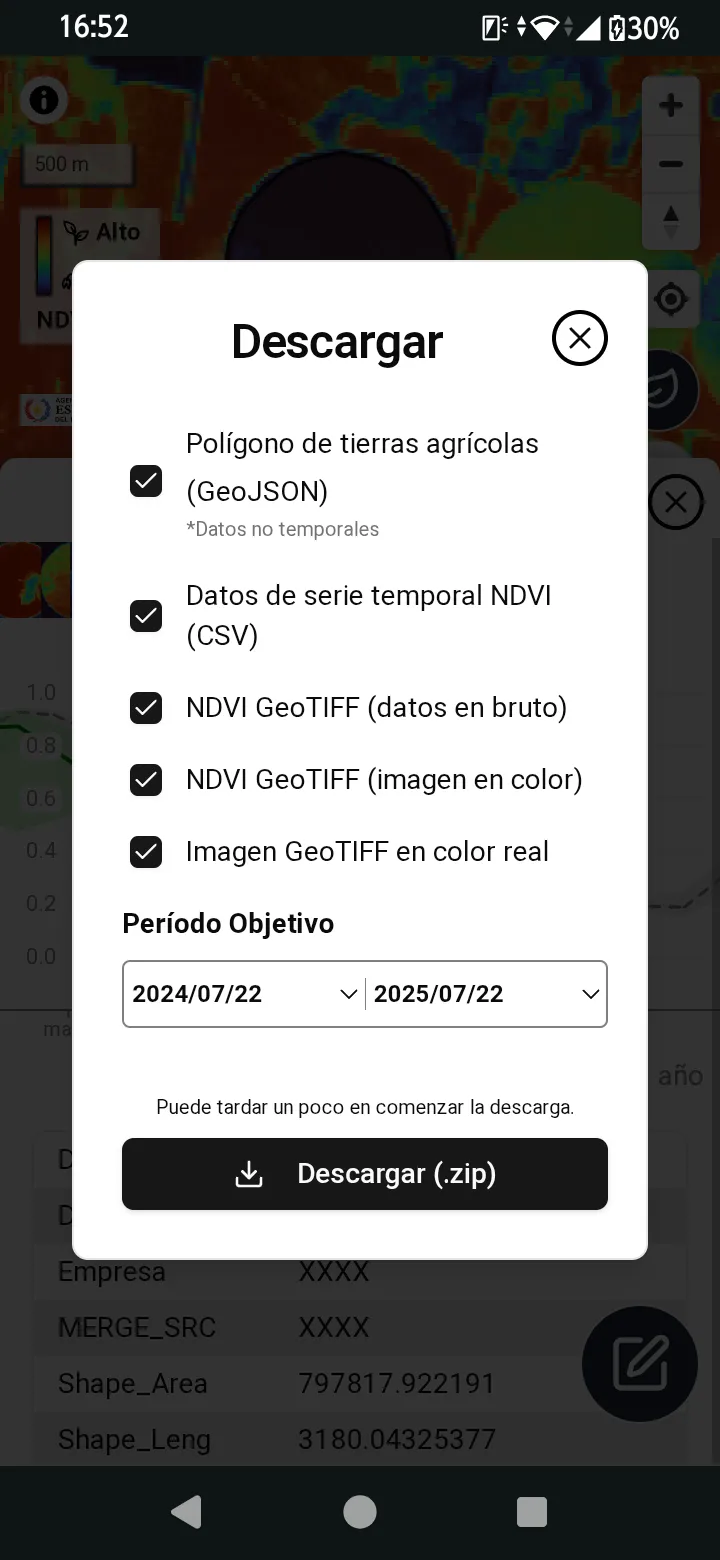
Se pueden descargar los siguientes datos:
- Polígono de parcela agrícola (GeoJSON). El polígono y los datos para la declaración son los de la temporada seleccionada (vea Temporadas). Los
Otros datosde la parcela se incluyen solo si marcaIncluir otros datos. Debajo, puede elegir qué datos para la declaración van en los atributos:Campo de producción de semillas(elegido al principio) oEnsayo de evaluación. Igual queIncluir otros datos, esta opción no se puede usar mientras el polígono está desmarcado. ConEnsayo de evaluación, se incluyen los campos del ensayo de evaluación en lugar de los deDatos del campo de producción de semillas, con las columnasEVALUADOR,ESPECIE,NUM_VARIED,NUM_REPET,SUP_PARCEL,FECHA_SIEM,DPTO,DISTRITOyFECHA_APRO, en este orden, y un campo que se deja vacío tiene un valor vacío (las dos declaraciones comparten campos comoESPECIE, así que solo puede ir una de ellas). SiOtros datostiene una columna con el mismo nombre que un campo de los datos para la declaración elegidos, se usa el valor de esos datos.Ensayo de evaluaciónse puede elegir en las mismas condiciones en que se muestran los datos del ensayo de evaluación (vea Datos del ensayo de evaluación) - Datos de series temporales NDVI (CSV)
- NDVI GeoTIFF (datos sin procesar)
- NDVI GeoTIFF (imagen en color)
- Imagen GeoTIFF en color verdadero
Edición de polígonos
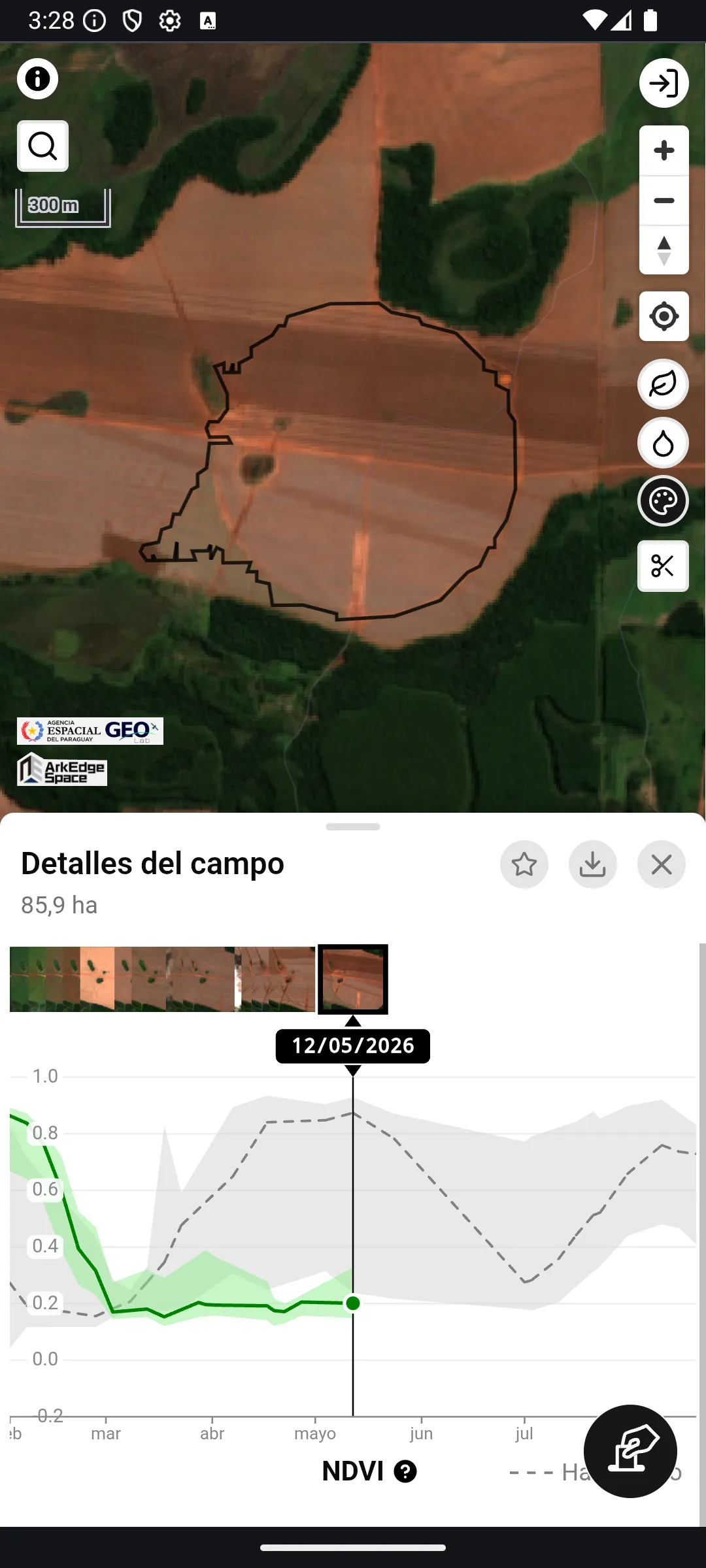
Sección titulada "Edición de polígonos"Después de seleccionar una parcela, toque el botón para entrar en el modo de edición de polígonos. En una parcela marcada, la edición cambia solo el polígono de la temporada seleccionada (vea Temporadas). Use la barra de herramientas en la parte inferior de la pantalla para elegir un método de edición.
Dibujo manual de área de exclusión
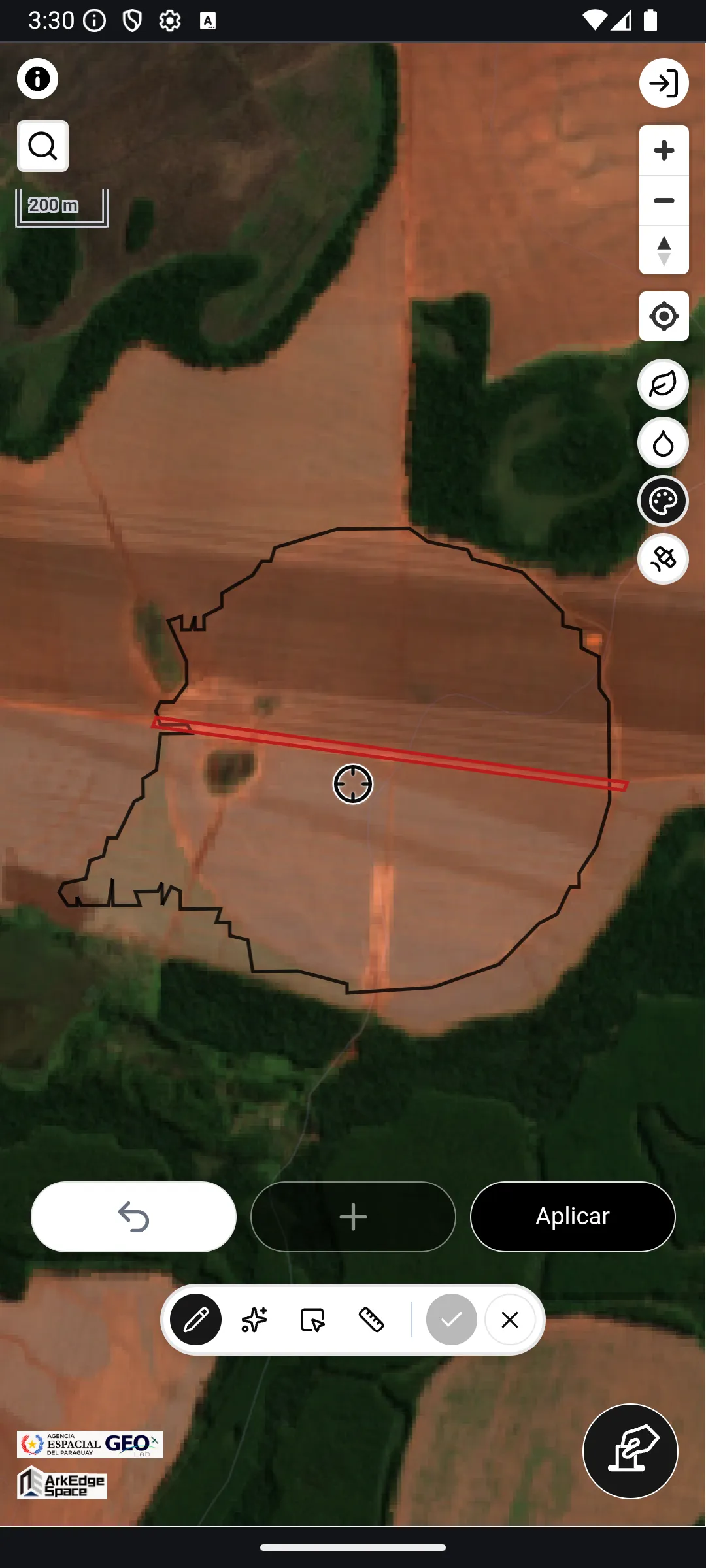
Sección titulada "Dibujo manual de área de exclusión"Seleccione el botón para dibujar manualmente un área a excluir añadiendo puntos en el mapa para crear un rectángulo (en rojo).
Generación de área de exclusión con múltiples semillas
Sección titulada "Generación de área de exclusión con múltiples semillas"Seleccione el botón para generar automáticamente polígonos de exclusión colocando múltiples puntos semilla en el mapa.
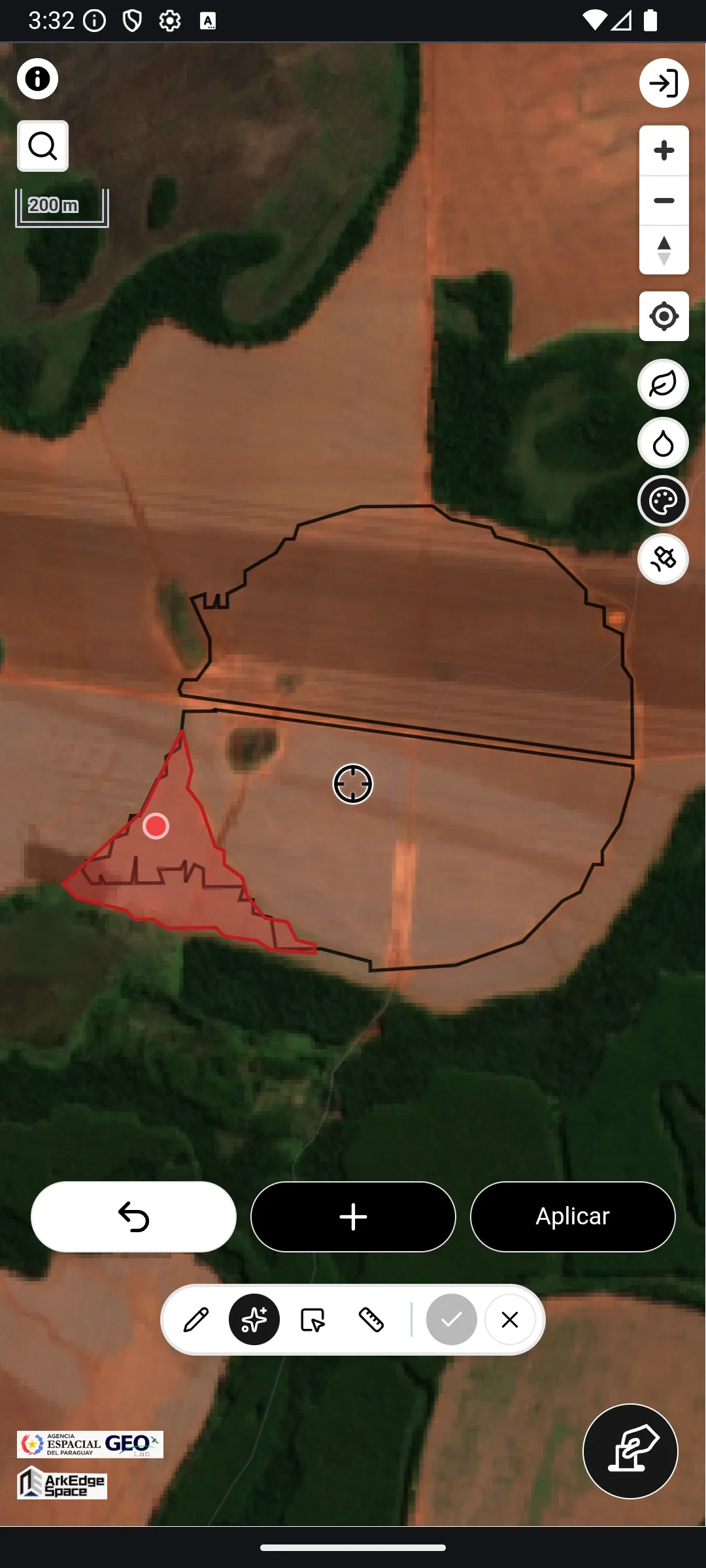
- Coloque el pin central del mapa sobre el área a excluir (por ejemplo, equipos de riego) y toque el botón + para añadir una semilla (hasta 10 ubicaciones)
- Después de un momento, aparecerá el resultado de la detección automática del área de exclusión (en rojo)
- Una vez añadidas todas las áreas de exclusión deseadas, toque “Apply” para confirmar
Exclusión mediante selección de polígonos
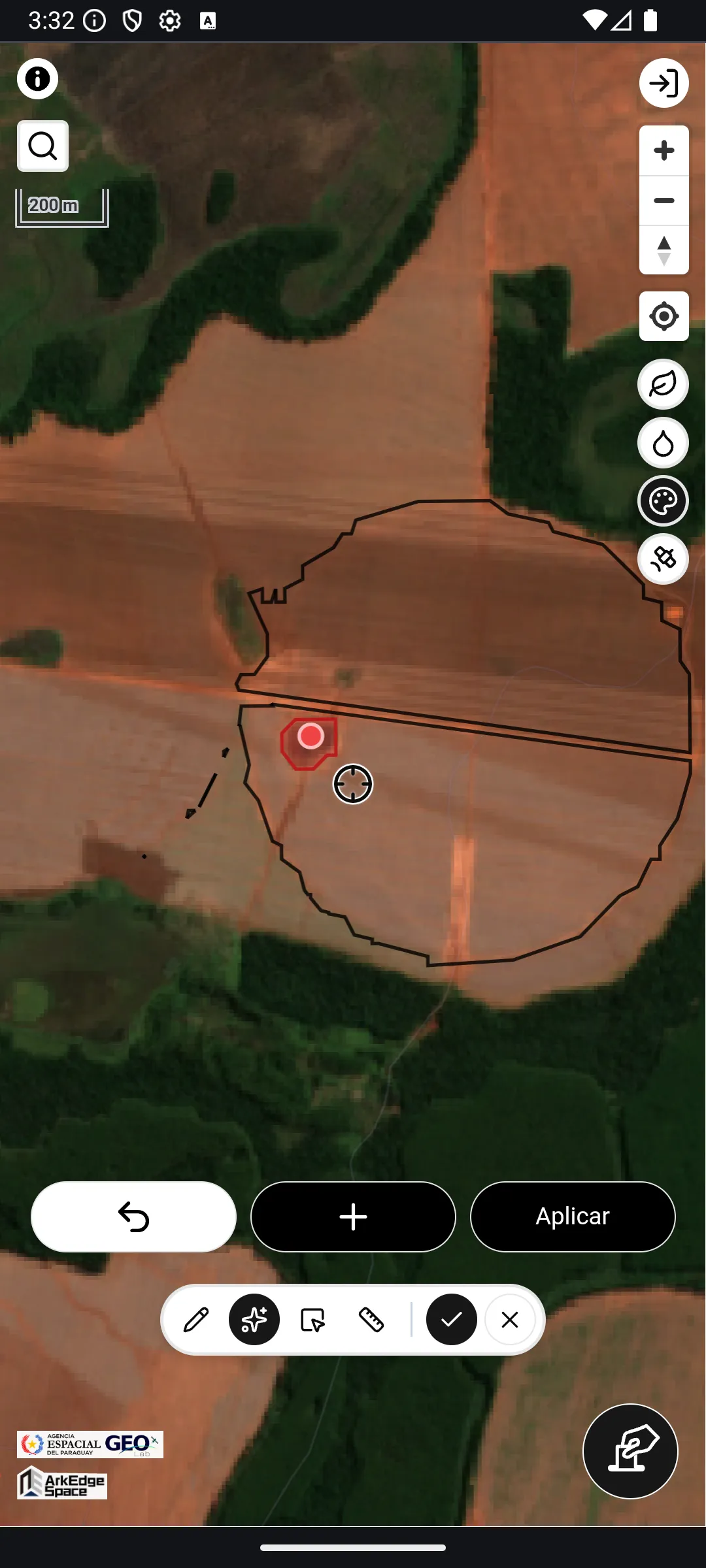
Sección titulada "Exclusión mediante selección de polígonos"El botón está disponible cuando una parcela consta de múltiples polígonos. Toque los polígonos individuales para seleccionarlos (resaltados en rojo) y luego toque “Apply” para excluirlos.
Ajuste de área
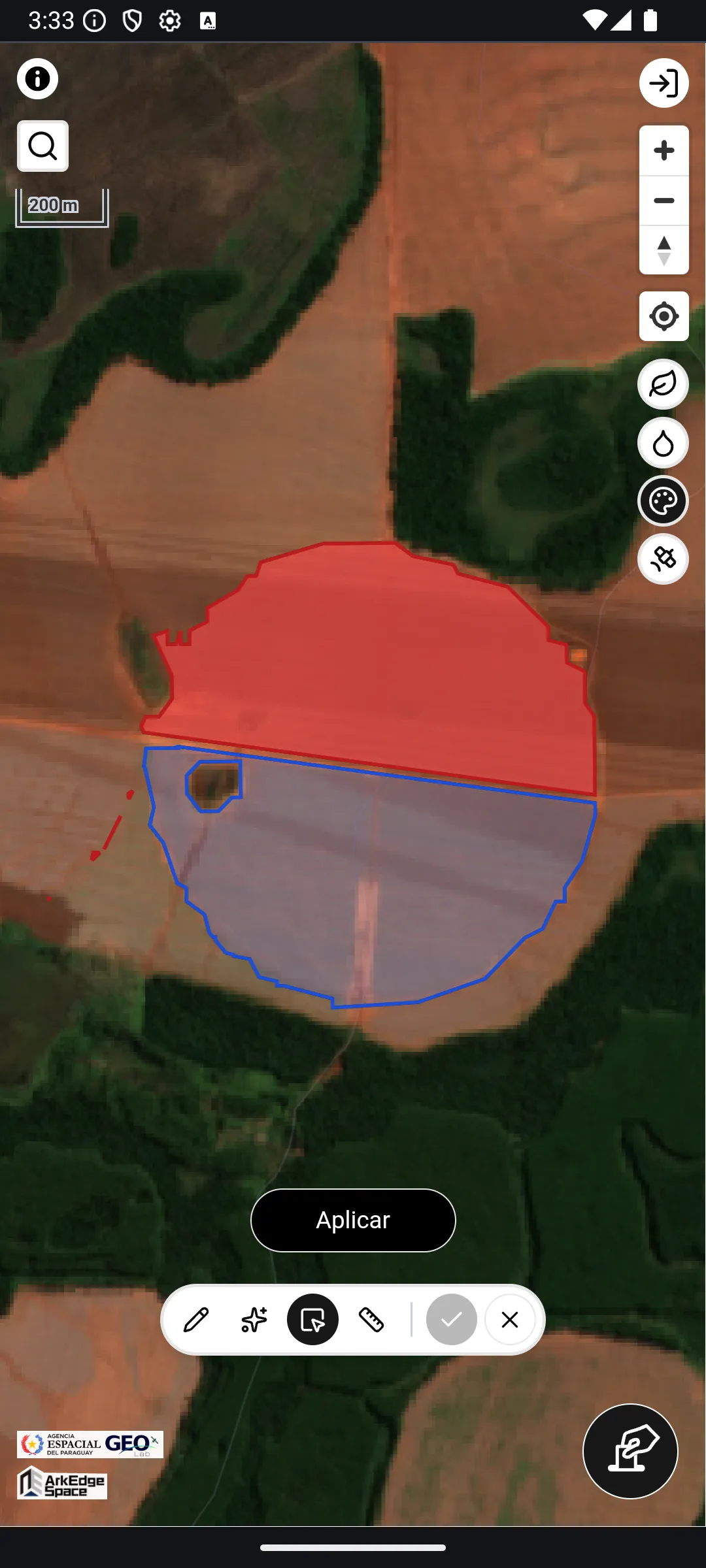
Sección titulada "Ajuste de área"Seleccione el botón para ajustar el área del polígono de la parcela numéricamente. Introduzca el área objetivo (en hectáreas) y aparecerá una vista previa de la forma ajustada en el mapa como una línea punteada verde. Después de confirmar, toque “Apply” para aplicar el cambio.
Visualización en alta resolución durante la edición
Sección titulada "Visualización en alta resolución durante la edición"Durante la edición, hay disponible un interruptor () para cambiar a la visualización de alta resolución (Alta res.). Úselo cuando necesite verificar límites finos durante la edición.
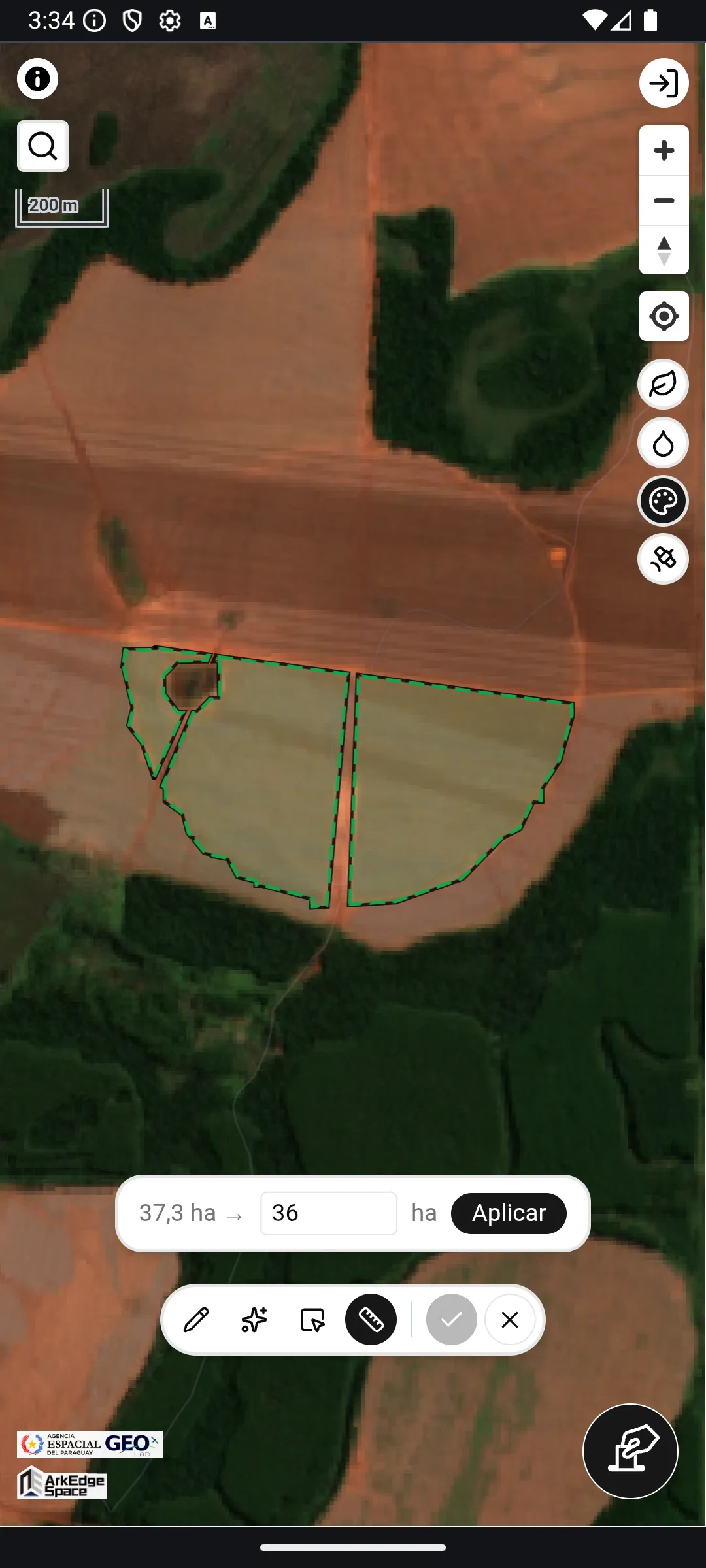
Confirmar o cancelar la edición
Sección titulada "Confirmar o cancelar la edición"Toque el botón para confirmar todas las ediciones. Toque el botón para descartar todas las ediciones y cancelar.
Uso con mouse (PC)
Sección titulada "Uso con mouse (PC)"En un navegador de PC, además de los mismos pasos que con la operación táctil, están disponibles operaciones específicas para el mouse:
- Al pasar el cursor sobre un polígono de parcela en el mapa (como un marcador), este se resalta, y al hacer clic se selecciona directamente
- Al hacer clic en un lugar vacío, el centro del mapa se mueve a ese punto
- Durante la edición de polígonos, haga clic para colocar vértices y puntos semilla. Durante el dibujo manual, se muestra una línea guía desde el último vértice hasta la posición del mouse
Además, cuando la pantalla es lo suficientemente ancha, la vista de detalles se muestra en dos columnas — el gráfico y el ingreso de atributos — y el gráfico muestra un período de tiempo más largo.