使い方
アプリの使い方を説明します.
基本的な操作方法
セクション: "基本的な操作方法"- マップを移動することで,画面中央のピンを所望の圃場の位置に移動させる, または検索フォームに座標を入力して所望の圃場の位置に移動させる. 地図をタップして,タップした地点に地図の中心を移動させることもできる.
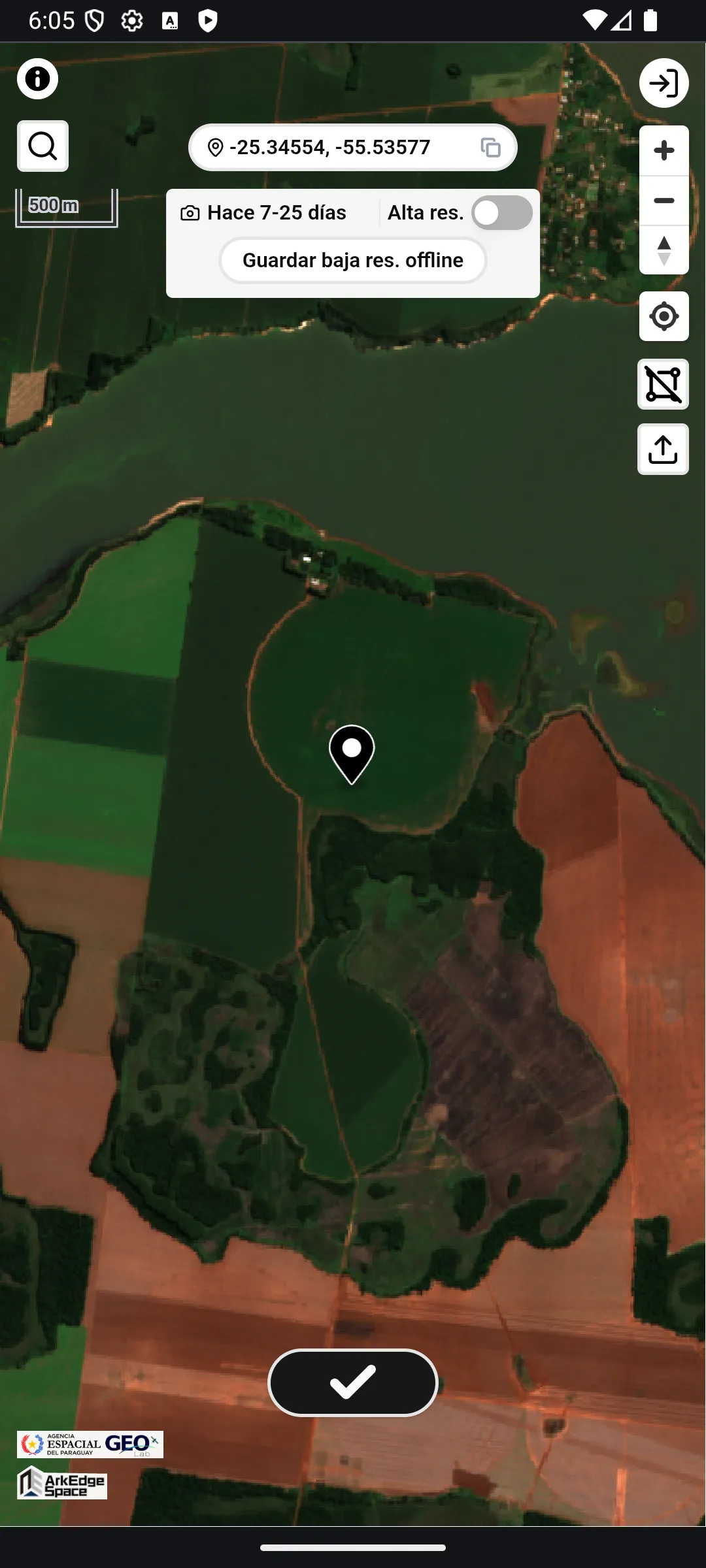
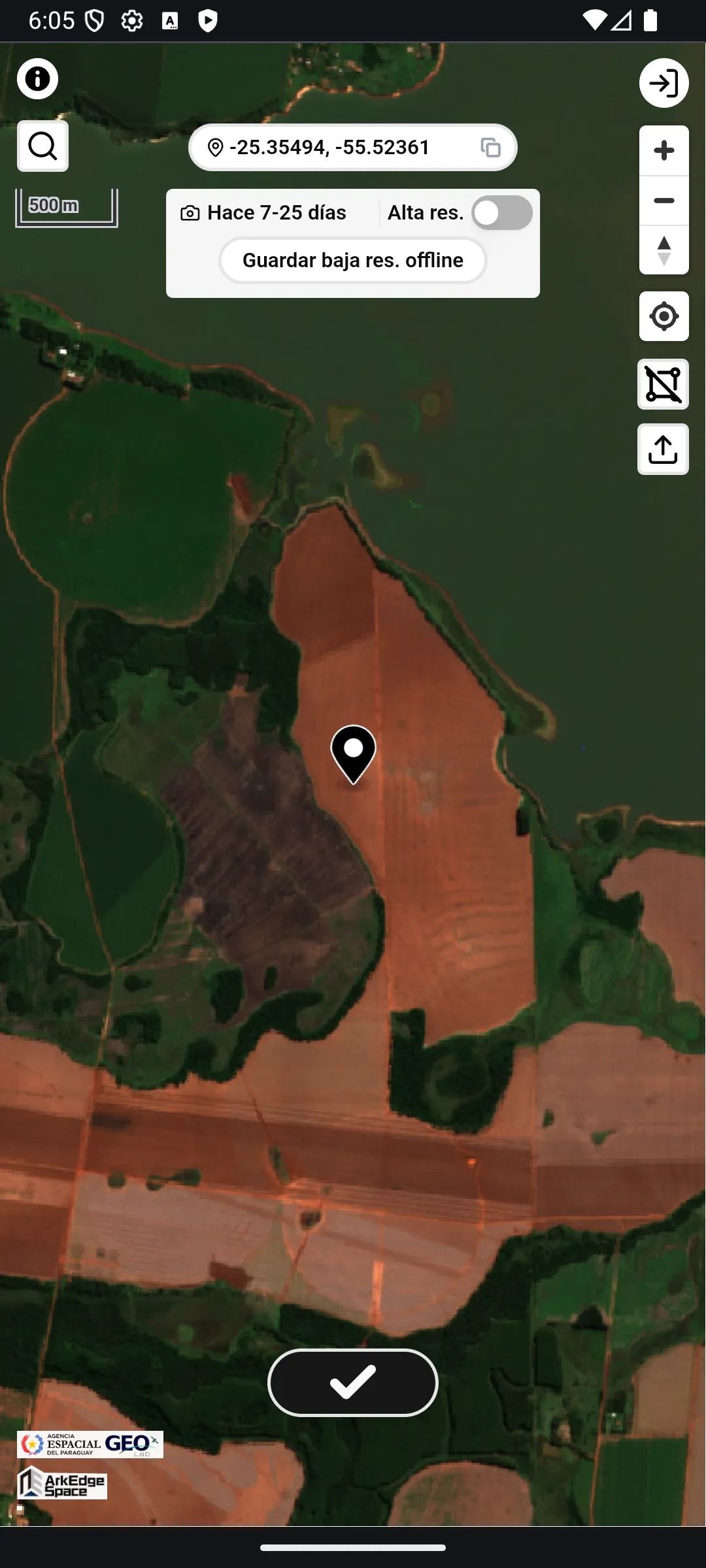
- 画面下部のチェックボタンをタップする
このとき,選択した地点をもとに圃場のポリゴンが自動的に生成される.自動生成されたポリゴンには Auto-detected バッジが表示される.
すでにある圃場のポリゴンデータの地点でチェックボタンをタップした場合は,そのポリゴンが利用される.
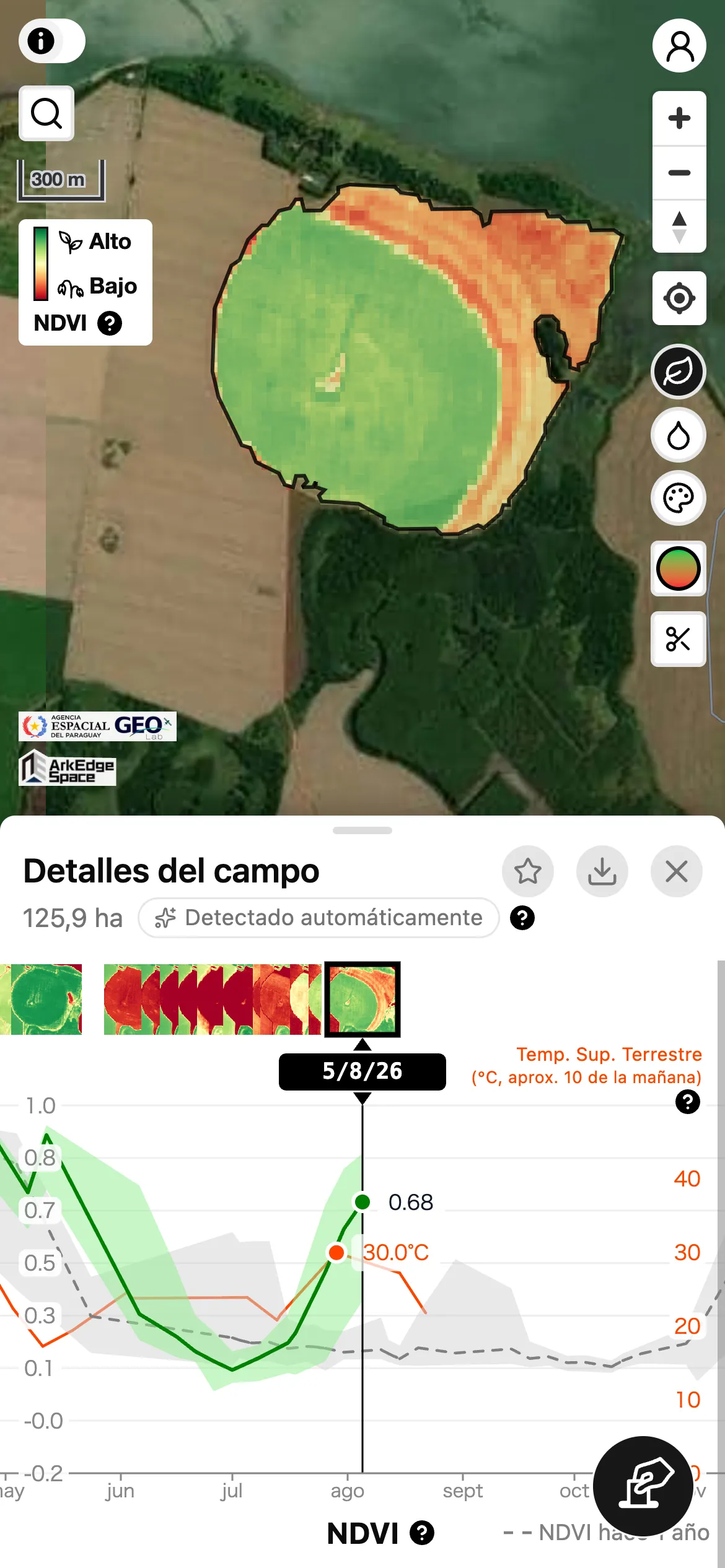
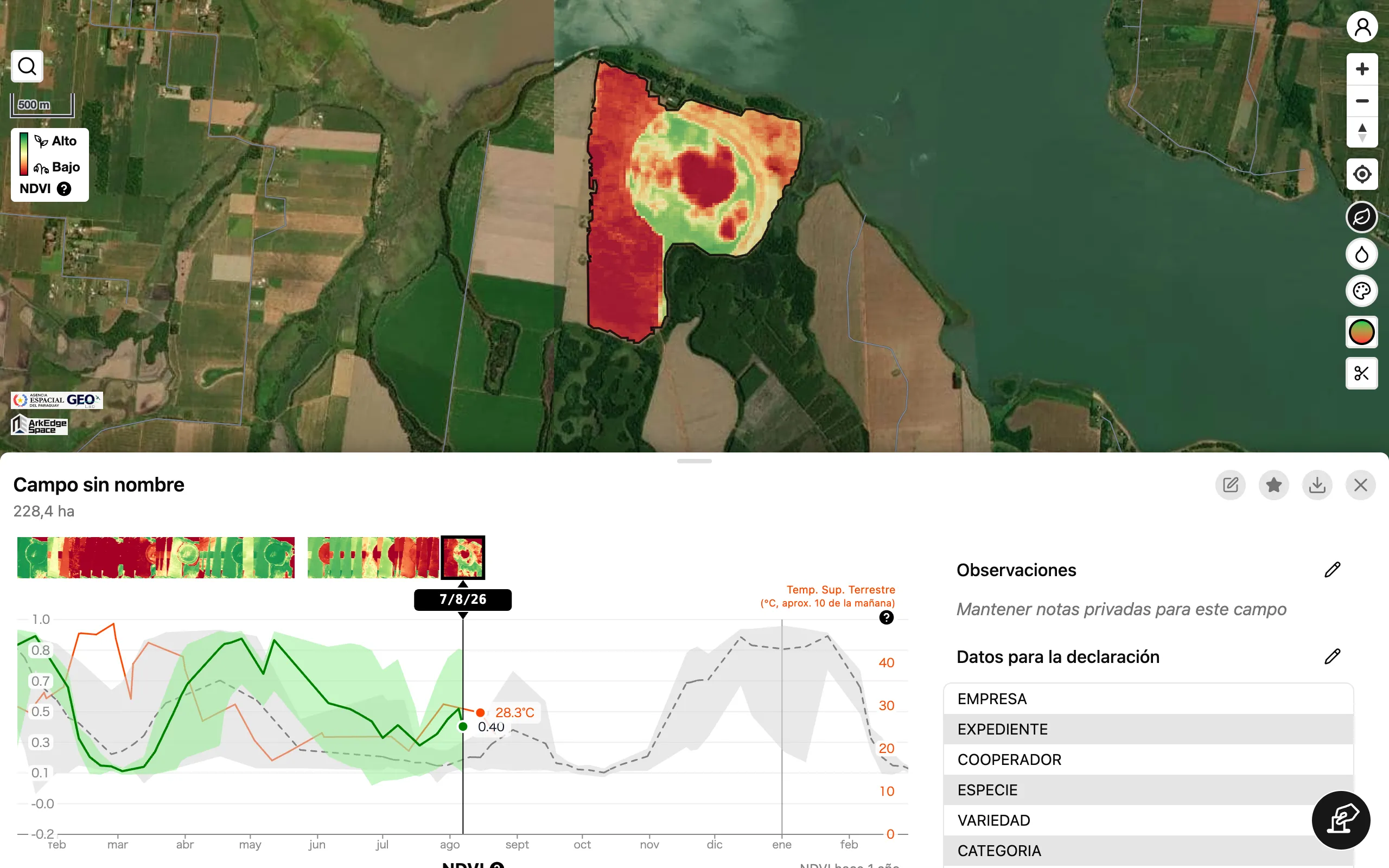
- その農地近傍の衛星データ解析結果が時系列で閲覧できる
このとき,選択した圃場ポリゴンに属性テーブルが存在する場合は,時系列グラフの下に属性テーブルが表示される.
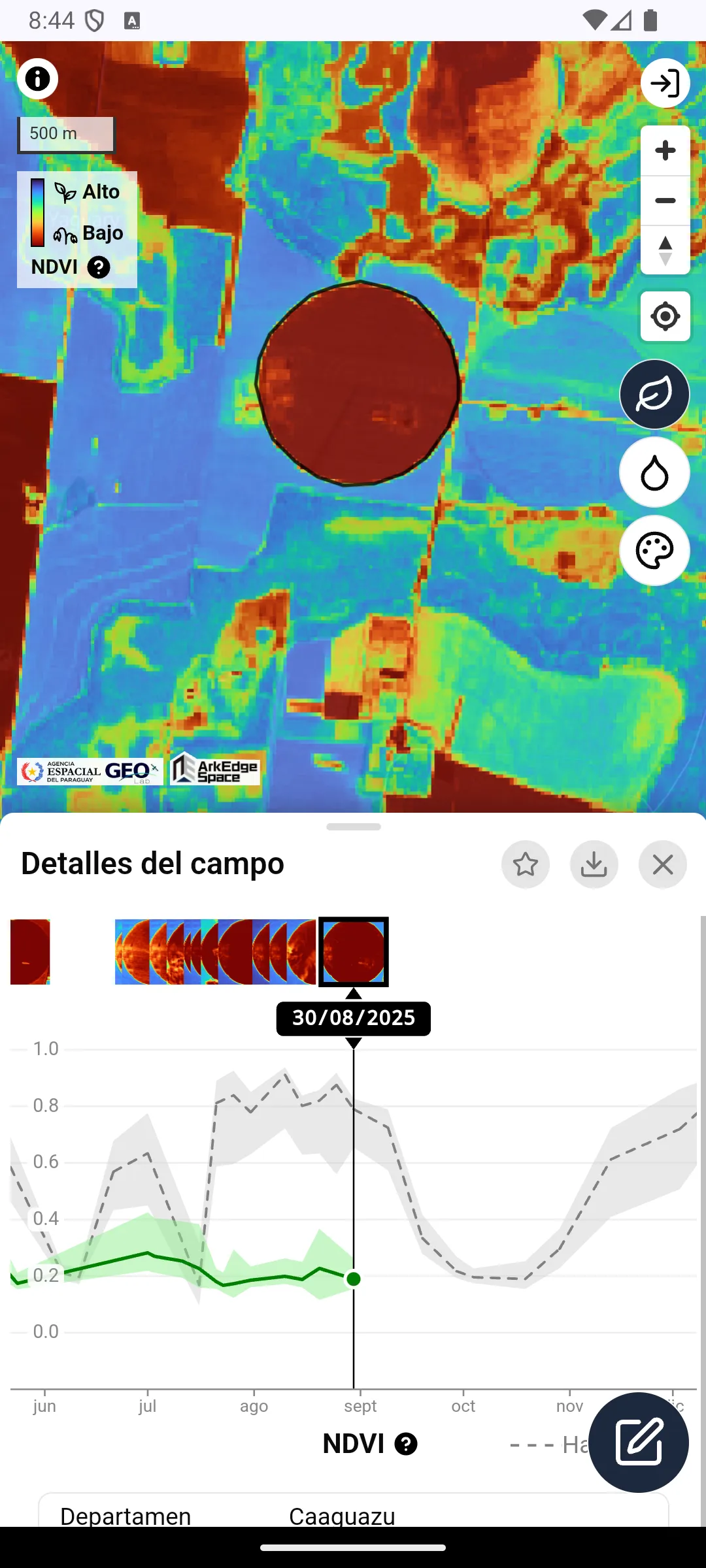
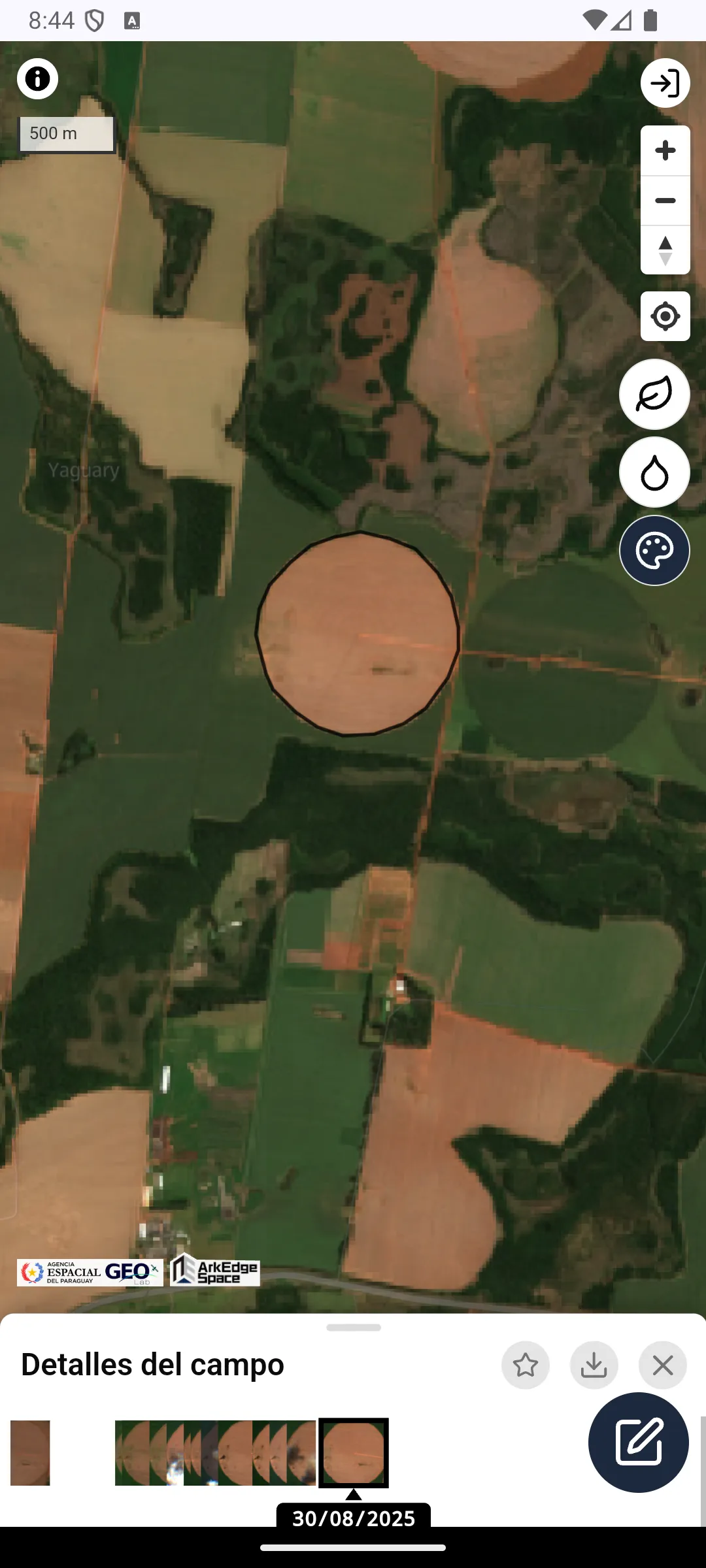
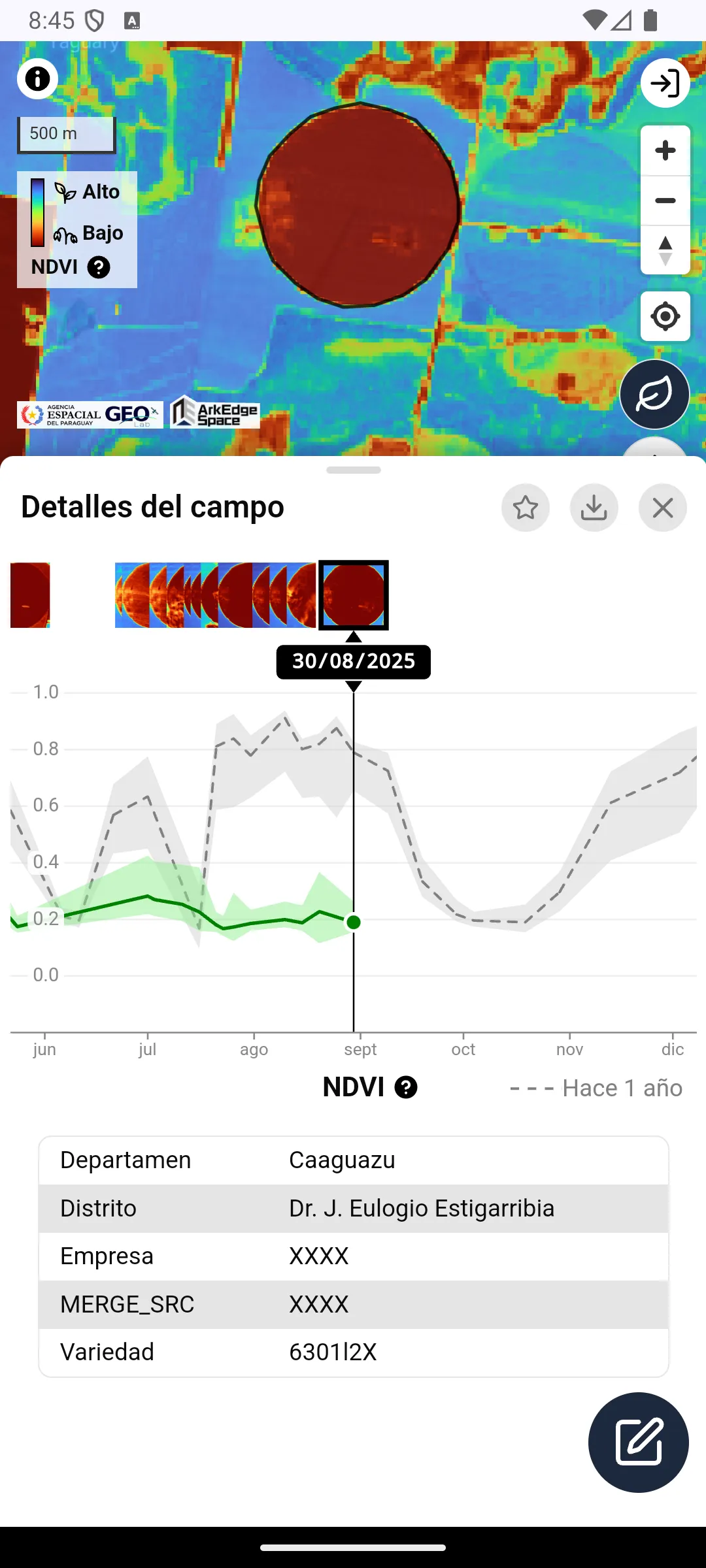
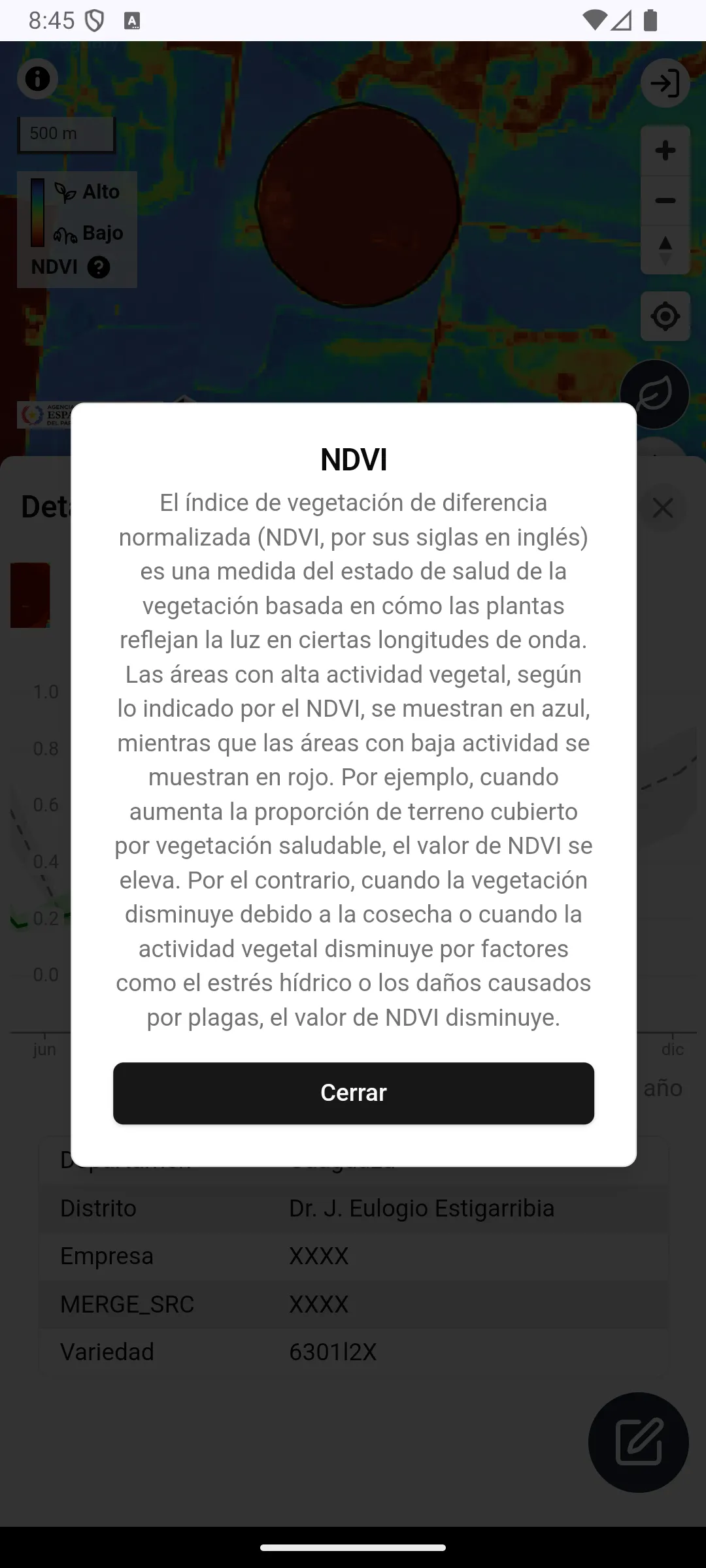
- 下側のパネルの バツ ボタンをタップすることで,圃場ポリゴンの選択を解除できる
詳しい操作
セクション: "詳しい操作"背景画像の表示
セクション: "背景画像の表示"画面上部の切り替えでは,高解像度ベースマップ(Hi-Res)と低解像度の衛星背景画像(Lo-Res)を切り替えられます.
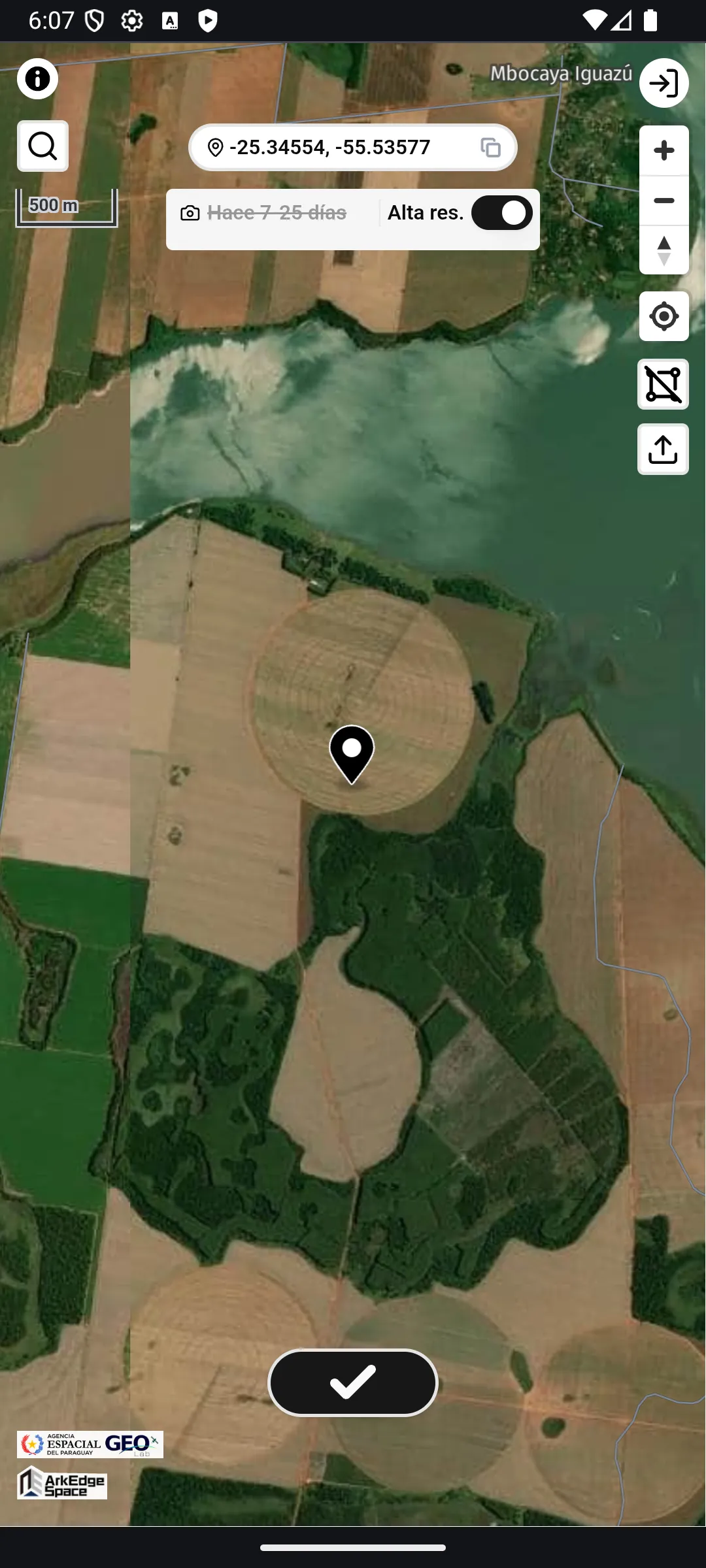
左側の日付表示は,現在見ている場所で表示に使われている Lo-Res 背景画像の撮影日の目安です.
複数の日付の画像が使われている場合は,7-25 days ago のように範囲で表示されます.
Lo-Res 背景画像が利用できない場所や縮尺では,自動的に Hi-Res 表示になります.
この場合は No image available と表示され,Lo-Res には切り替えられません.
県・郡の境界
セクション: "県・郡の境界"地図には,パラグアイの県(Departamento)と郡(Distrito)の境界線と名前が表示されます. 提出された圃場ポリゴンがどの県・郡に入っているかを確かめるときに使えます. 県の境界は実線,郡の境界は点線です.地図を拡大すると郡の境界が表示され,名前は県名から郡名に替わります.
境界のデータは,パラグアイ国家統計局(INE)の「Cartografía Censal 2022」です. 出典は,画面左上の i ボタンをタップすると表示されます.
ユーザアカウント
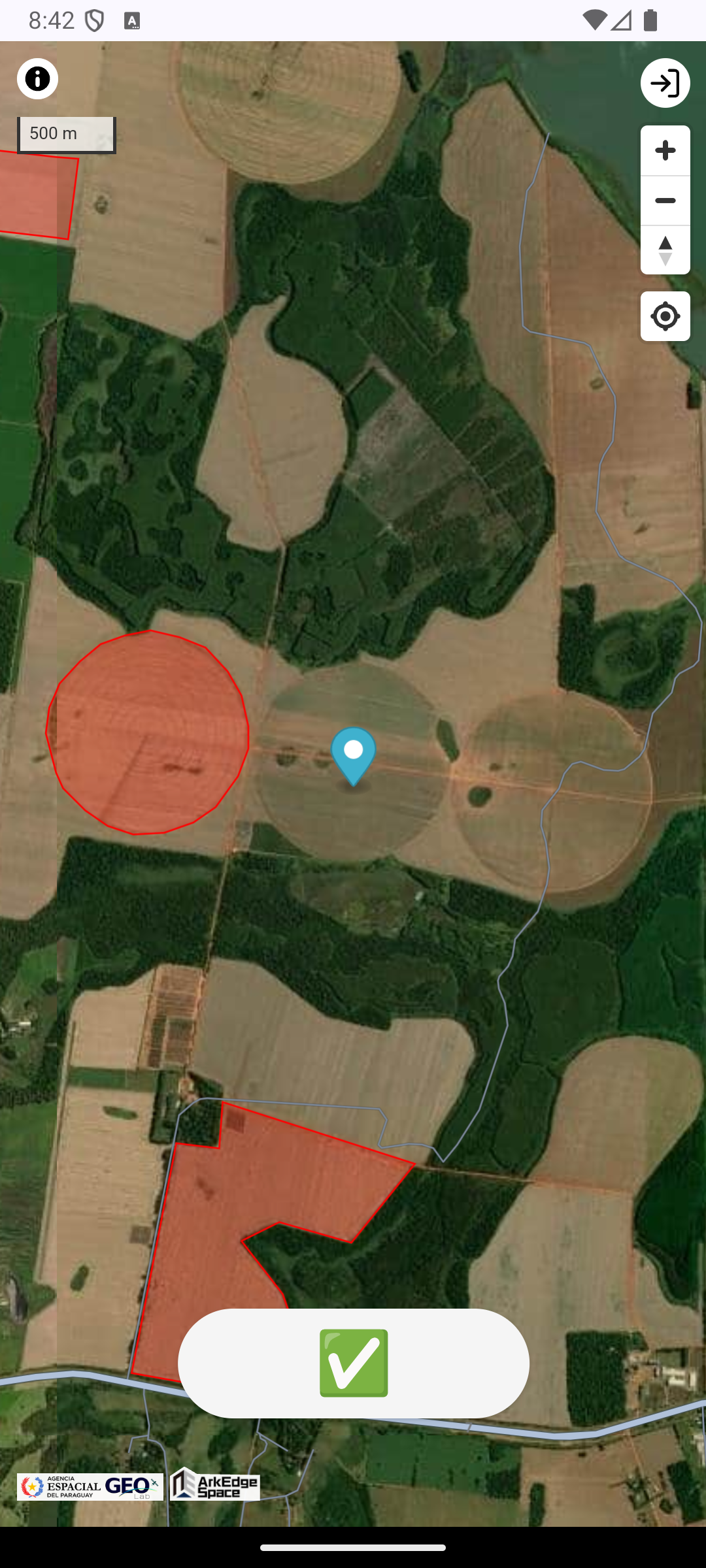
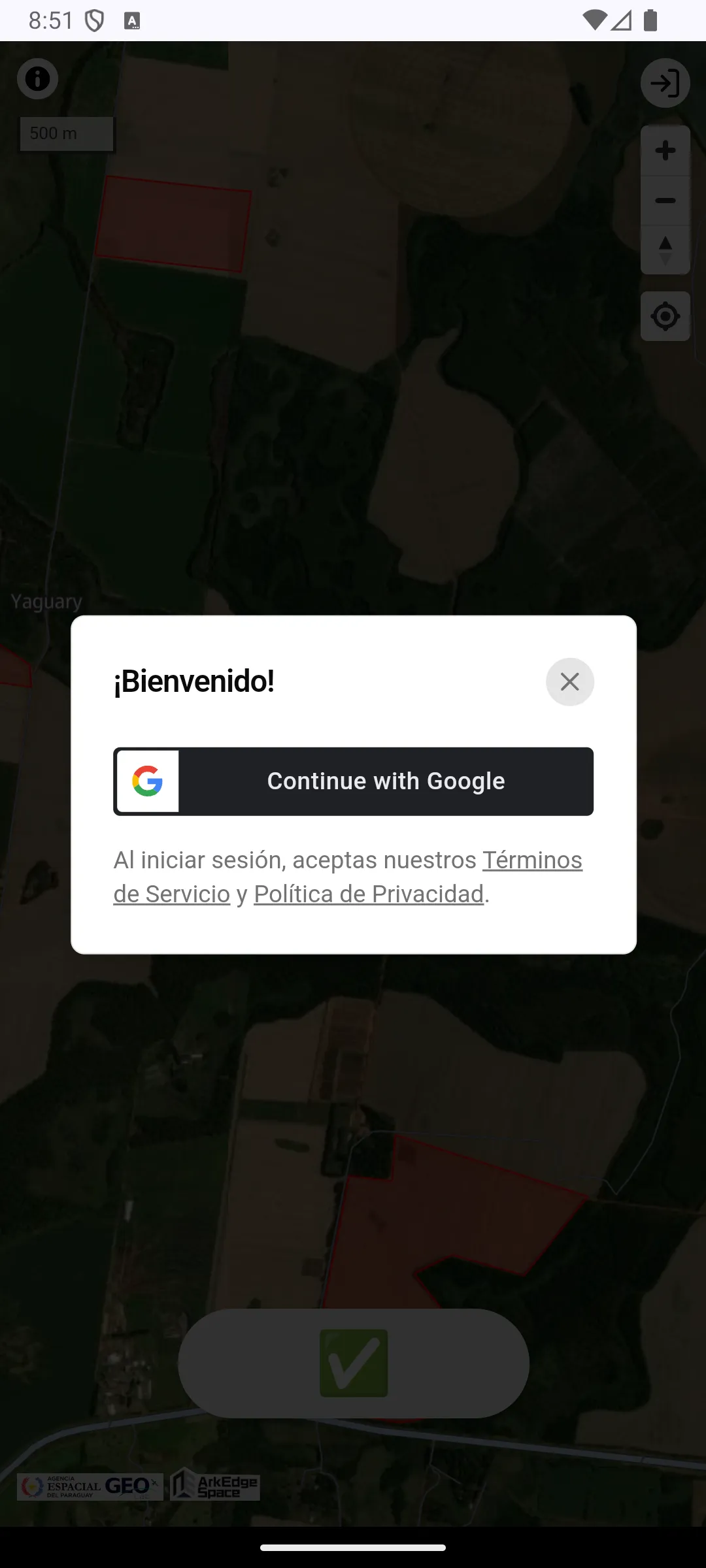
セクション: "ユーザアカウント"アプリの基本的な利用には,ユーザ登録やログインは不要です. ただし,ブックマーク機能や説明・申告用データの入力を利用するには,ユーザアカウントを作成し,ログインする必要があります.
農地の選択
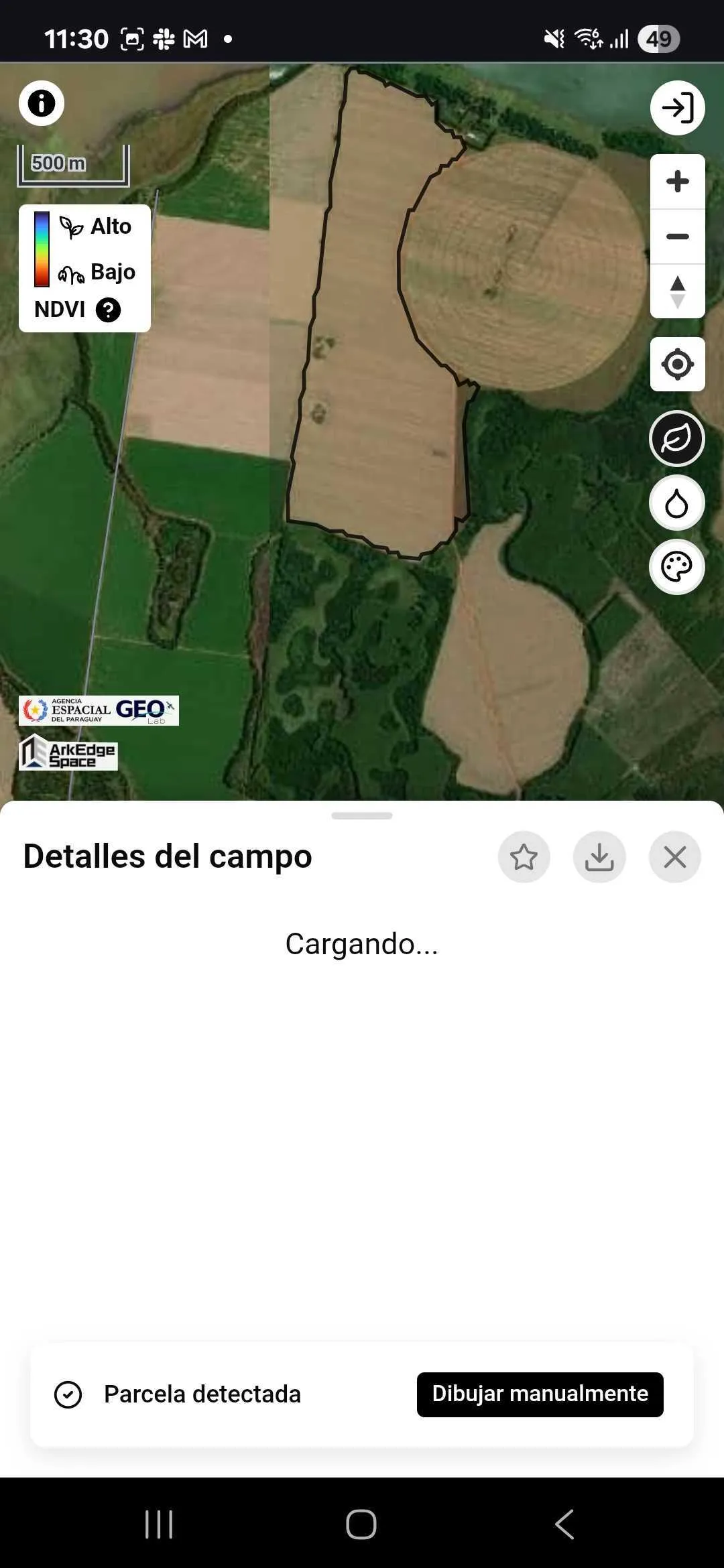
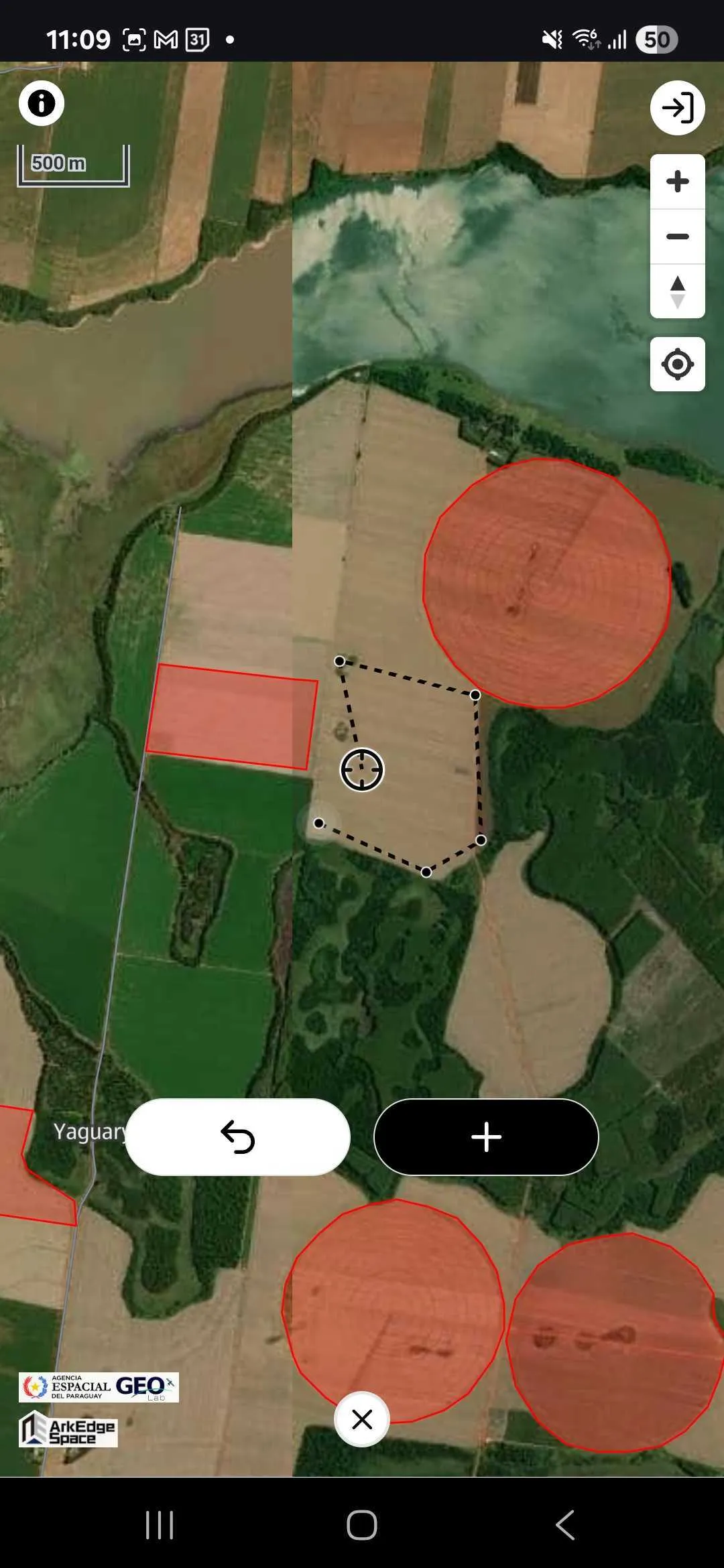
セクション: "農地の選択"農地を選択することで,時系列データ解析を実施します. 農地ポリゴンは,選択した地点をもとにして機械学習モデルによって自動生成されます.既存のポリゴンデータが存在する場合はそれが利用されます. もし自動生成された農地ポリゴンの形状に満足できない場合、手動で形状を描くこともできます.
衛星データの切り替え
セクション: "衛星データの切り替え"農地の選択が完了すると,衛星データが閲覧可能になります.
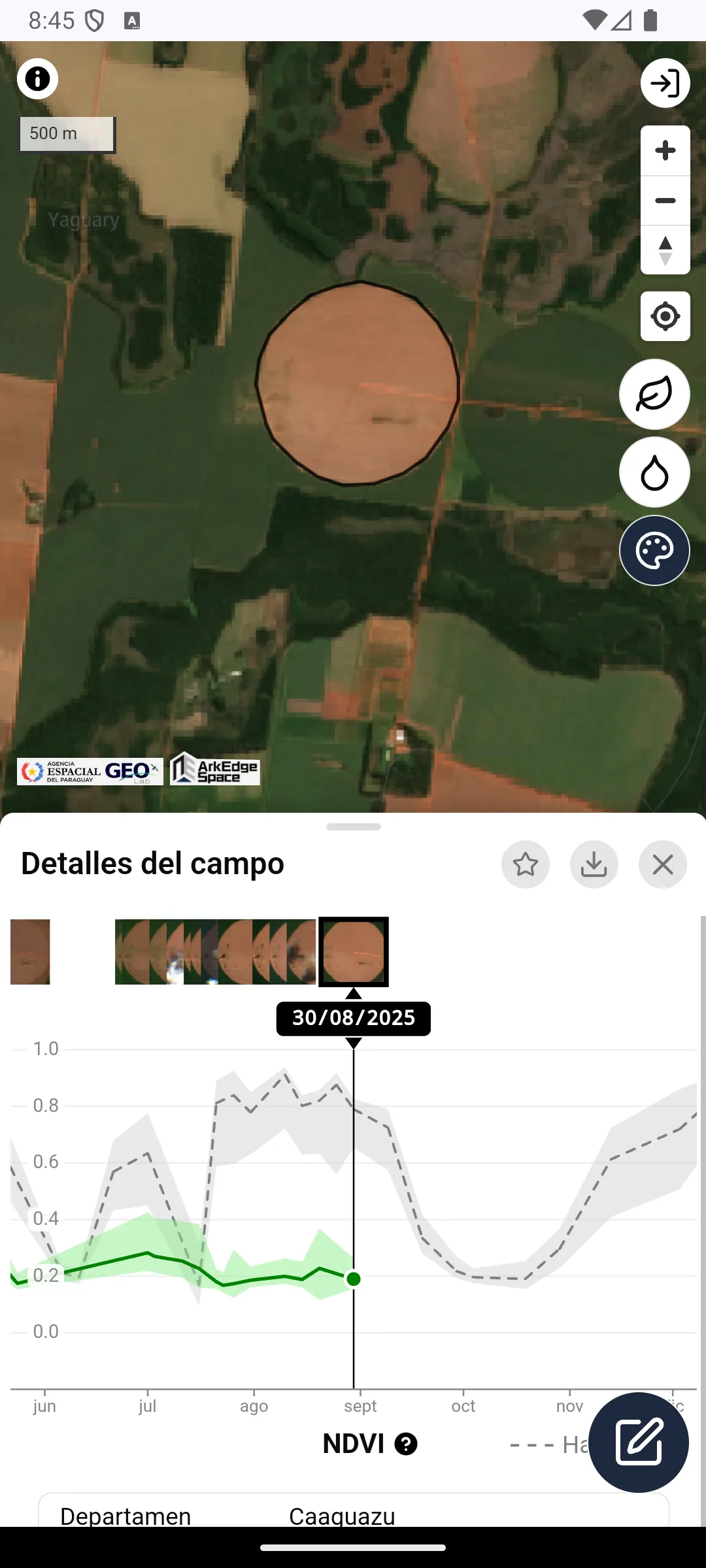
画面右上のアイコンをタップすることで,
- True Color Image (TCI)
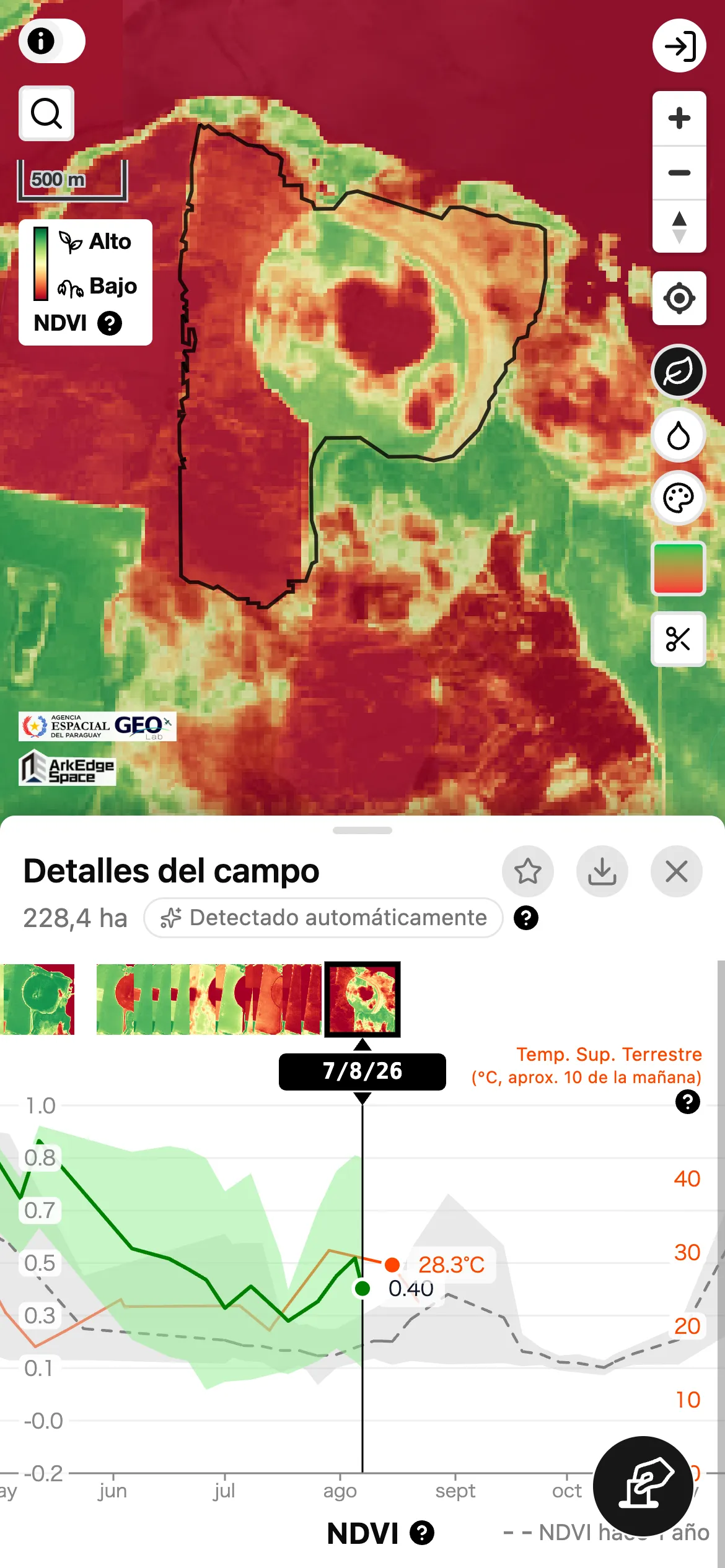
- Normalized Difference Vegetation Index (NDVI)
- Normalized Difference Moisture Index (NDMI)
の衛星データを切り替えることができます.
アイコンの選択を解除すると,高解像度な衛星データと地図がベースマップとして表示されます. また,下部のグラフを横にスクロールすることで,データの日付を移動することができます.
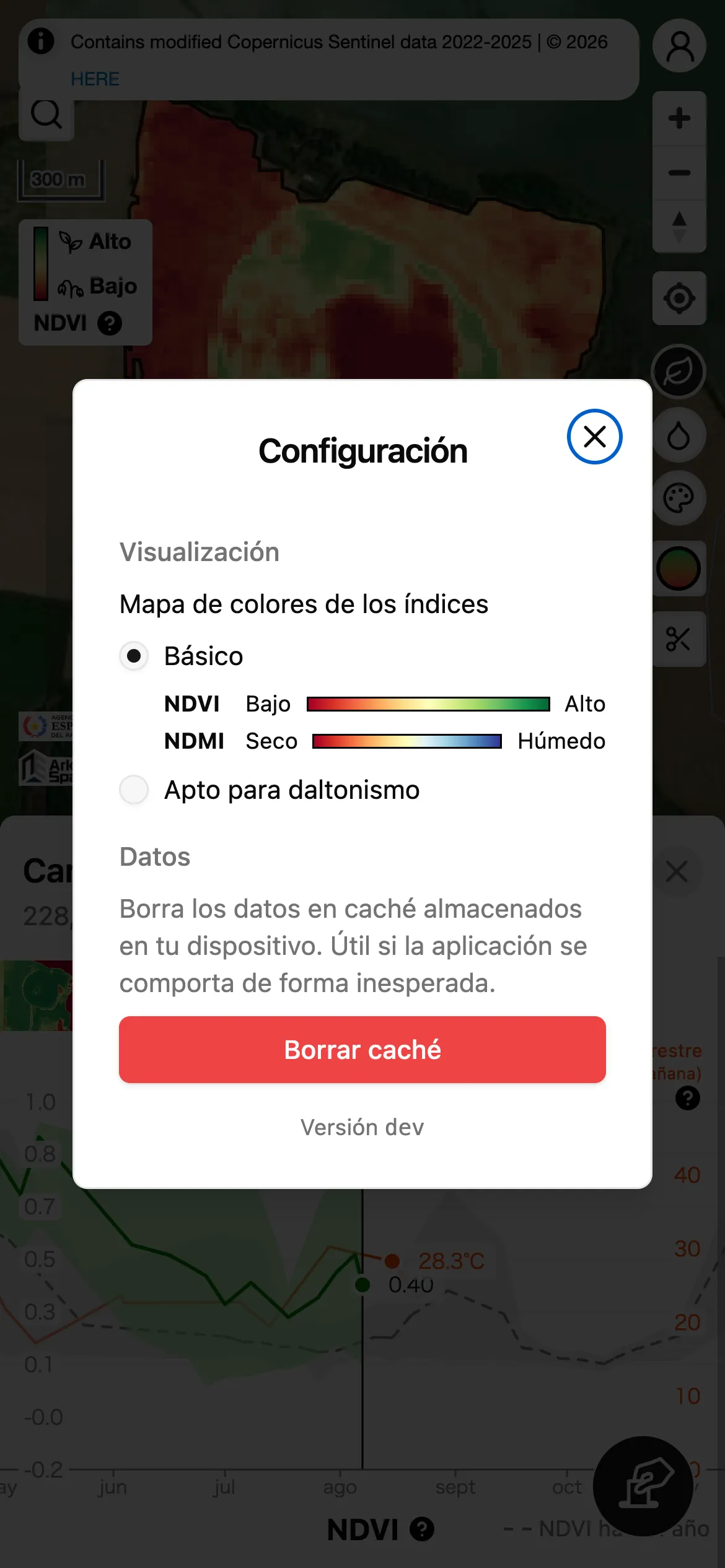
NDVI / NDMI の配色(カラーマップ)は,アカウントメニューから開ける設定画面の Index color map で変更できます.
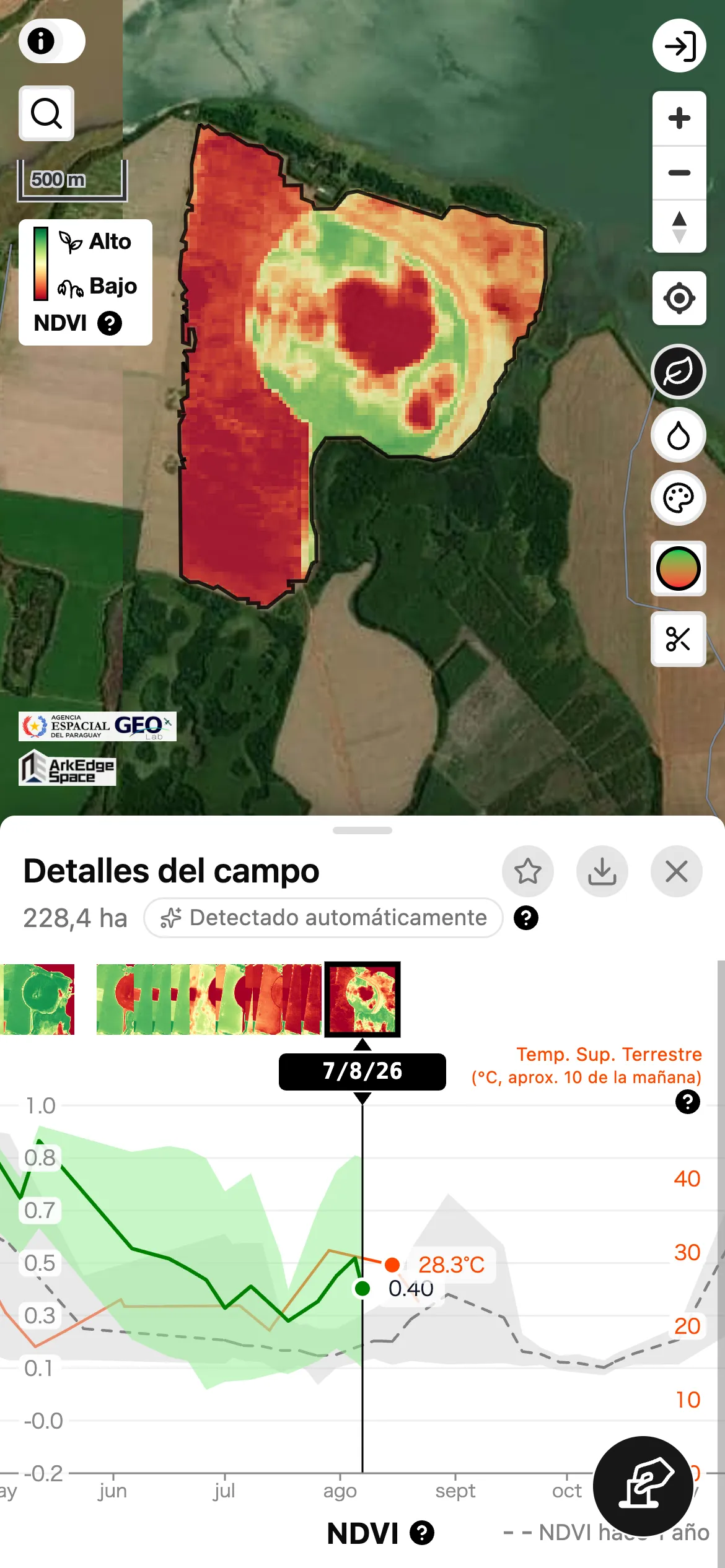
NDVI / NDMI は,見やすさのために選択中の圃場ポリゴンの内側だけが色付きで表示されます. 圃場の外側も表示したい場合は,画面右のトグルボタン(緑から赤のグラデーションの円アイコン)で切り替えられます.TCI はこの切り抜きの対象外です.
オフライン環境での利用
セクション: "オフライン環境での利用"オフライン環境で低解像度の衛星背景画像を利用したい場合は,あらかじめオンライン状態で Lo-Res
表示に切り替え,必要な範囲を表示して Save Lo-Res offline を実行してください.
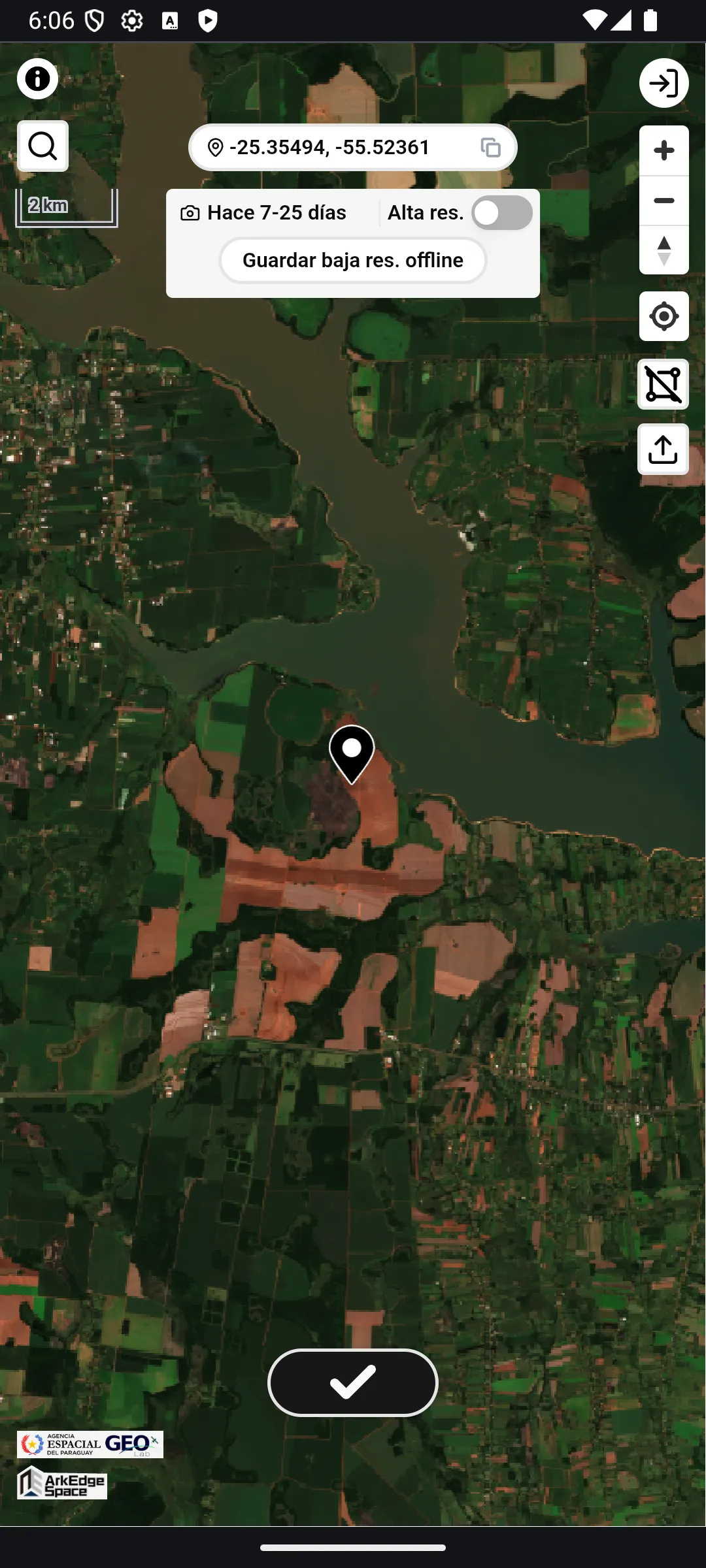
Save Lo-Res offline
は Lo-Res の背景表示中のみ利用できます.ボタンをタップすると,現在表示している範囲の低解像度背景画像を端末に保存できます.
Save Lo-Res offline
で保存されるのは,その時点で表示している範囲の Lo-Res 背景画像です.
別の場所でも利用したい場合は,その場所を表示して同じ操作を繰り返してください.
また,以下のような,端末の位置情報機能やローカル操作だけで完結する機能は,オフライン中でも利用できます.
- ロケーションボタンで地図を現在地へ移動する
- 座標を入力して地図をその地点へ移動する機能
- 地図中央の座標(緯度・経度)の表示とコピー
- ブックマークの一覧の表示・検索・並び替え
ブックマークのシーズン(シーズンを参照)は端末に保存されません.オフラインのときは,最新のシーズンだけで表示されます.Data for the evaluation trial(評価試験のデータを参照)も,オフラインのときは表示されません.
時系列データのグラフ
セクション: "時系列データのグラフ"農地の選択が完了すると,選択した農地の NDVI と Landsat 8/9 から算出した地表面温度(LST)の時系列データがグラフで表示されます.
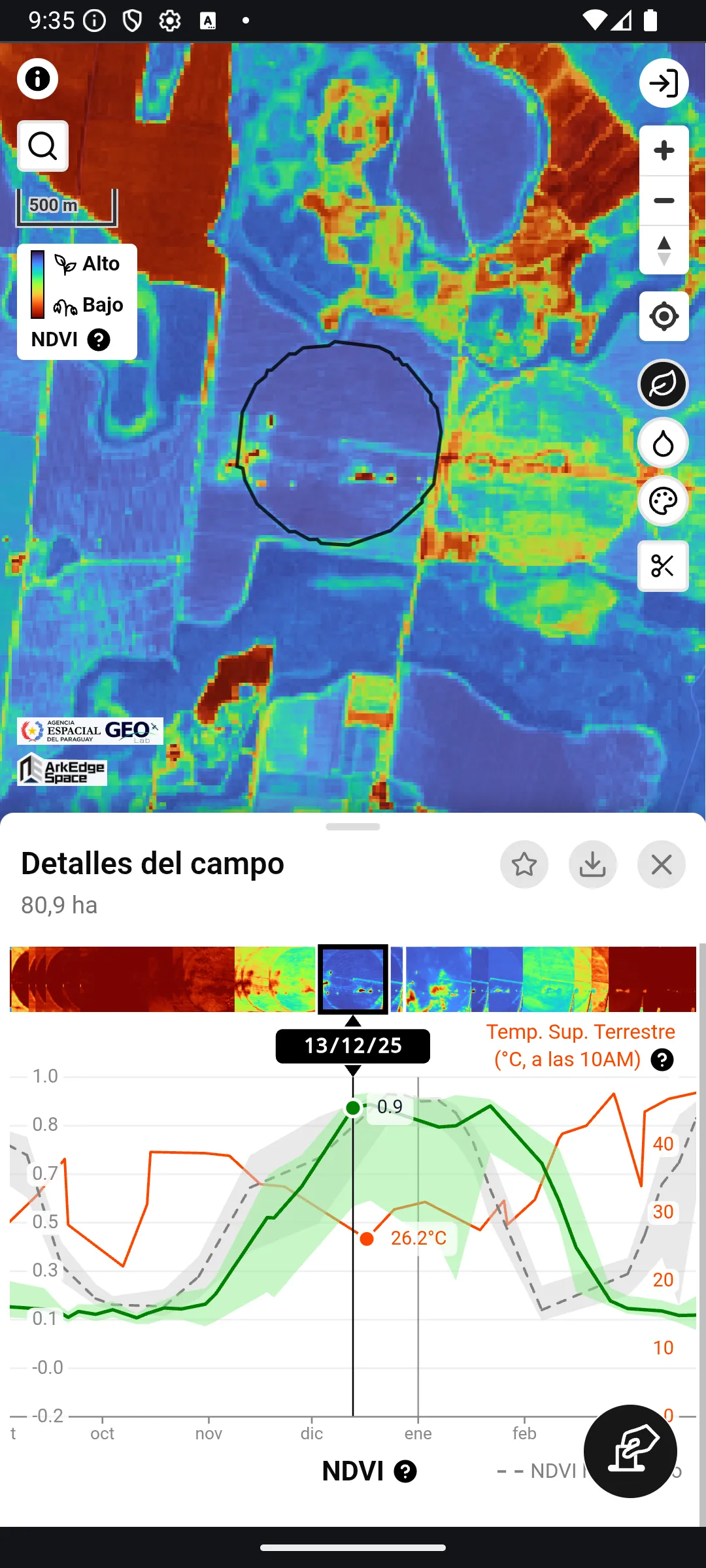
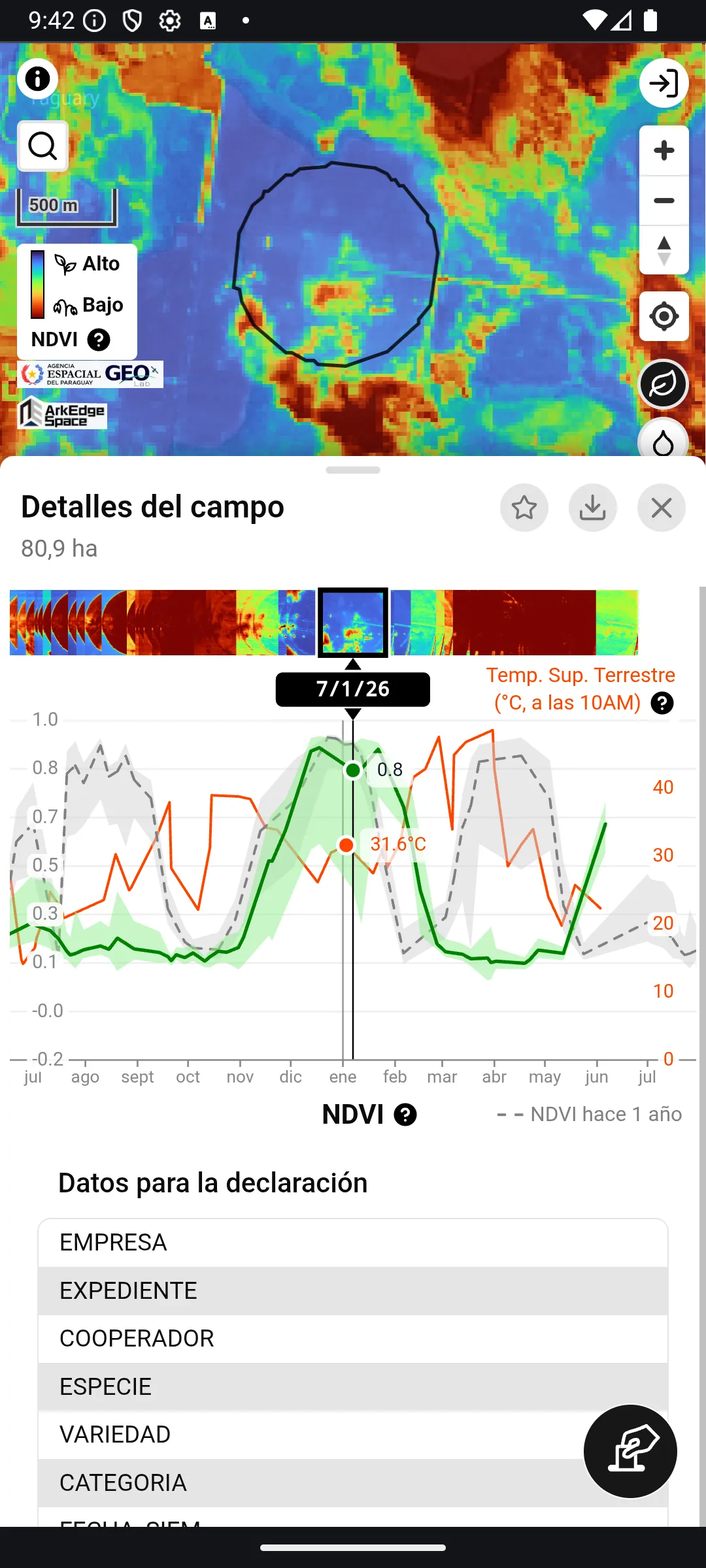
緑の線が表示されている日の NDVI 値を,灰色の線がその 1 年前の日の NDVI 値を表しています. 折れ線グラフ上の太線が農地全体の平均値,帯の上端が 98 パーセンタイル,帯の下端が 2 パーセンタイルを表しています.
オレンジの線が地表面温度を表しています。地表面温度は Landsat 8/9 の熱赤外バンドから算出された値で,摂氏(℃)で表示されます.
このグラフは左右にスクロールすることだけでなく,時間方向に拡大・縮小することも可能です.
説明と申告用データの入力
セクション: "説明と申告用データの入力"圃場を選択すると,詳細画面に Description(説明)と Data for the seed field(SENAVE への採種圃場の申告に使うデータ)のセクションが表示されます.圃場がほかの属性(インポートしたファイルの列など)を持つときは,別の Other data のセクションに表示されます.
鉛筆ボタンをタップすると内容を編集できます.編集にはログインが必要で,未ログインの場合はログインを促すダイアログが表示されます.何かを変更すると Save を押せるようになります.
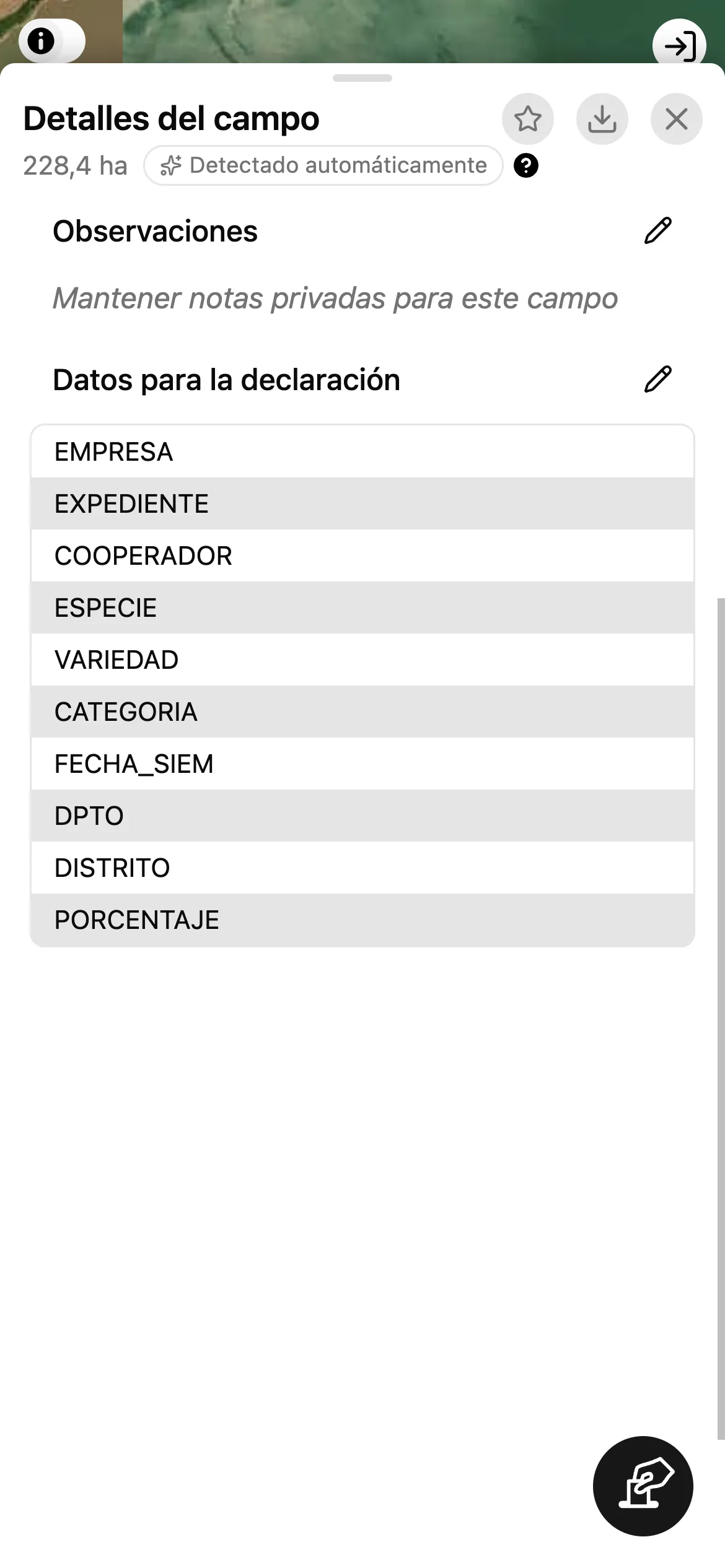
一部の項目は,決まった形で入力できるようになっています.
- ESPECIE は決まった値を,DPTO(県)と DISTRITO(郡)はパラグアイの県と郡を候補として表示します.入力すると,入力した文字で始まる候補だけに絞られます.アクセントや大文字・小文字は区別しません(
itaでItapúaが出ます).空欄をタップすると候補がすべて出ます. - DPTO がパラグアイの県になっていると,DISTRITO にはその県の郡だけが候補に出ます.県を変えても,入力してあった郡はそのまま残ります.
- EMPRESA・COOPERADOR・VARIEDAD・CATEGORIA SEMBRADA・CATEGORIA A PRODUCIR は,ほかの圃場で入力済みの値を候補として表示します.
- どの項目も,パラグアイ国外の住所など候補にない値をそのまま入力できます.
- FECHA DE SIEMBRA(播種日)は日付の選択欄から選びます.
- SUPERFICIE DECLARADA は申告する面積で,単位はヘクタール(
ha)です.0 以上の数値(例:12,12,5)を入力します.そうでない値は保存できません.まだ申告面積が入っていない圃場では,詳細に表示される面積(選んでいるシーズンの面積.小数点以下 2 桁に丸めた値)があらかじめ入り,編集画面で保存するとその値が保存されます.
Other data の値も編集できます.数値で保存されている値は数値のままです.数値(例: 12,12,5)を入力します.空欄にすると値を消せます.数値でない値は保存できません.値が真偽値の属性は,true・false・空欄から選びます.空欄を選ぶと値を消せます.
以前に保存した播種日や申告面積のうち読み取れない値は,注意書きとともにそのまま表示され,変更しない限り残ります.読み取れない播種日を入れ直すときは Choose a date をタップしてください.
Data for the seed field に入力した申告用データは,データのダウンロードでダウンロードできる圃場ポリゴン(GeoJSON)に属性として追加されます.ダウンロードの画面で Evaluation trial を選んだときは,代わりに評価試験のデータ(評価試験のデータを参照)が追加されます.
申告用データは,入力したまま保存・表示されます(インポートしたものも含みます).ただし,編集画面で保存すると,SUPERFICIE DECLARADA は数値として読み取れれば数値で保存されます.ダウンロードでの申告用データの項目の書き方は下で説明します.
申告用データの表記を揃えるには,編集画面の Data for the seed field の横にある Correct を押します.変わった項目には,項目名の横に 変更前 → 変更後 が出ます.Save を押すまでは保存されません.
- 前後の空白を取り除きます.
- 決まった選択肢に当たる値は,その選択肢の表記にします.ESPECIE は大文字(例:
sojaはSOJA),DPTO と DISTRITO はアクセント付きの正式な表記です(例:itapuaはItapúa,ENCARNACIONはEncarnación). - 播種日(FECHA DE SIEMBRA)は,読み取れれば自由な文字ではなく日付(年・月・日)として扱います.今のところ,表示とダウンロードは
2024-05-01(年-月-日)の形です. - 申告面積(SUPERFICIE DECLARADA)は 0 以上なら小数点で書いた数(
12,5や12,5 haは12.5)にします. - 読み取れない値はそのまま残します.
Data for the seed field の項目は,圃場ポリゴン(GeoJSON)のダウンロードで Seed field を選んだとき(はじめはこちらが選ばれています)にすべて含まれます(Other data を含めるときはその前に並びます.データのダウンロードを参照).空欄の項目は空の値になります.項目名は,Shapefile の列名としても使えるように 10 文字以内の短い名前で書きます.EMPRESA・EXPEDIENTE・COOPERADOR・ESPECIE・VARIEDAD・CAT_SEMB(CATEGORIA SEMBRADA)・CAT_PROD(CATEGORIA A PRODUCIR)・FECHA_SIEM(FECHA DE SIEMBRA)・DPTO・DISTRITO・SUP_DECL(SUPERFICIE DECLARADA)の順です.SUP_DECL は数値として読み取れれば数値でダウンロードされます.
CATEGORIA と PORCENTAJE は申告用データの項目ではありません.これらの値は Other data に表示されます.
ブックマークしていない圃場で編集して保存した場合は,その圃場が自動的にブックマークとして保存されます.
ブックマークした圃場では,Data for the seed field は Seasons で選んでいるシーズンのもので,保存して変わるのもそのシーズンだけです(シーズンを参照).名前・Description・Other data はブックマーク全体のもので,どのシーズンでも同じです.
評価試験のデータ
セクション: "評価試験のデータ"SENAVE の評価試験(Ensayos de Evaluación Agronómica y de Calidad)の申告に使うデータは,Data for the seed field のすぐ下にある Data for the evaluation trial に入力します.このセクションは,ログインしていてオンラインのときに,ブックマークした圃場にだけ表示されます.表か鉛筆ボタン(Edit data for the evaluation trial)をタップすると,Edit data for the evaluation trial の編集画面が開きます.
- NOMBRE DEL EVALUADOR(評価者の名前)は自由に入力できます.ほかの評価試験で入力した名前を候補として表示します.
- ESPECIE DEL ENSAYO(試験の作物)は,
Data for the seed fieldと同じく決まった値を候補として表示します. - NÚMERO DE VARIEDADES DEL ENSAYO(品種の数)と NÚMERO DE REPETICIONES(反復の数)は,1 以上の整数を入力します.
- SUPERFICIE DE LA PARCELA は試験区の面積で,単位はヘクタール(
ha)です.0 以上の数値(例:12,12,5)を入力します.試験区は圃場の一部なので,圃場の面積はあらかじめ入りません. - FECHA DE SIEMBRA(播種日)と FECHA DE APROBACIÓN DEL ENSAYO(試験の承認日)は日付の選択欄から選びます.
- DEPARTAMENTO(県) / DISTRITO は,
Data for the seed fieldと同じく,DISTRITO の候補が選んだ県の郡に絞られます.
まだ評価試験のデータが無いシーズンでは,ESPECIE DEL ENSAYO・FECHA DE SIEMBRA・DEPARTAMENTO・DISTRITO に,同じシーズンの Data for the seed field の値があらかじめ入ります(ほかの項目を入力して保存すると,その値も保存されます).
正しくない値は保存できず,Enter a whole number of 1 or more. のようなメッセージが表示されます.すべての項目を空欄にして保存すると,評価試験のデータは削除されます.
評価試験のデータも,Seasons で選んでいるシーズンのものです(シーズンを参照).データのダウンロードで,圃場ポリゴン(GeoJSON)の属性に入れる申告用データとして Evaluation trial を選ぶとダウンロードされます.
シーズン
セクション: "シーズン"ブックマークした圃場には,シーズンごとにポリゴンと Data for the seed field・Data for the evaluation trial を持たせることができます.同じ圃場を新しいシーズンにもう一度申告するとき,境界が変わっていても,前のシーズンの内容を残したまま入力できます.シーズンは詳細の Seasons に新しい順に並びます.各行には播種日(FECHA DE SIEMBRA.空ならそのシーズンを作った日),作物(ESPECIE),面積が出ます.
- 行をタップすると,そのシーズンを選びます.地図のポリゴン・面積・時系列グラフ・
Data for the seed field・Data for the evaluation trialがそのシーズンのものに切り替わります.選んだシーズンはアプリを開き直しても保たれます. Duplicateは,選んでいるシーズンのポリゴンと申告用データ(評価試験のデータを含みます)を新しいシーズンに写し,それを選びます.新しい申告は新しいシーズンを編集して入力します.1 つの圃場に持てるシーズンは 20 までです.- ボタンは,確認の後に選んでいるシーズンを,その評価試験のデータとともに削除します.最後に残った 1 つのシーズンは削除できません.圃場ごと削除するときは星ボタンを使います(ブックマークを参照).
ブックマークの一覧・地図・サムネイルには,いつも最新のシーズンが出ます.シーズンを複製すると複製が最新になり,最新のシーズンを削除するとその次のシーズンが最新になります.一覧や地図から圃場を選ぶと,最新のシーズンが選ばれます.
ノートと写真はシーズンごとではなく,圃場全体のものです.
ブックマーク
セクション: "ブックマーク"頻繁にアクセスする圃場を保存するためのブックマーク機能があります. 圃場をブックマークするには,その圃場を選択した後に星ボタンをタップしてください. ブックマークの名前をつけるには,星ボタンの左にある編集ボタンをタップし,名前を入力して保存ボタンをタップしてください.
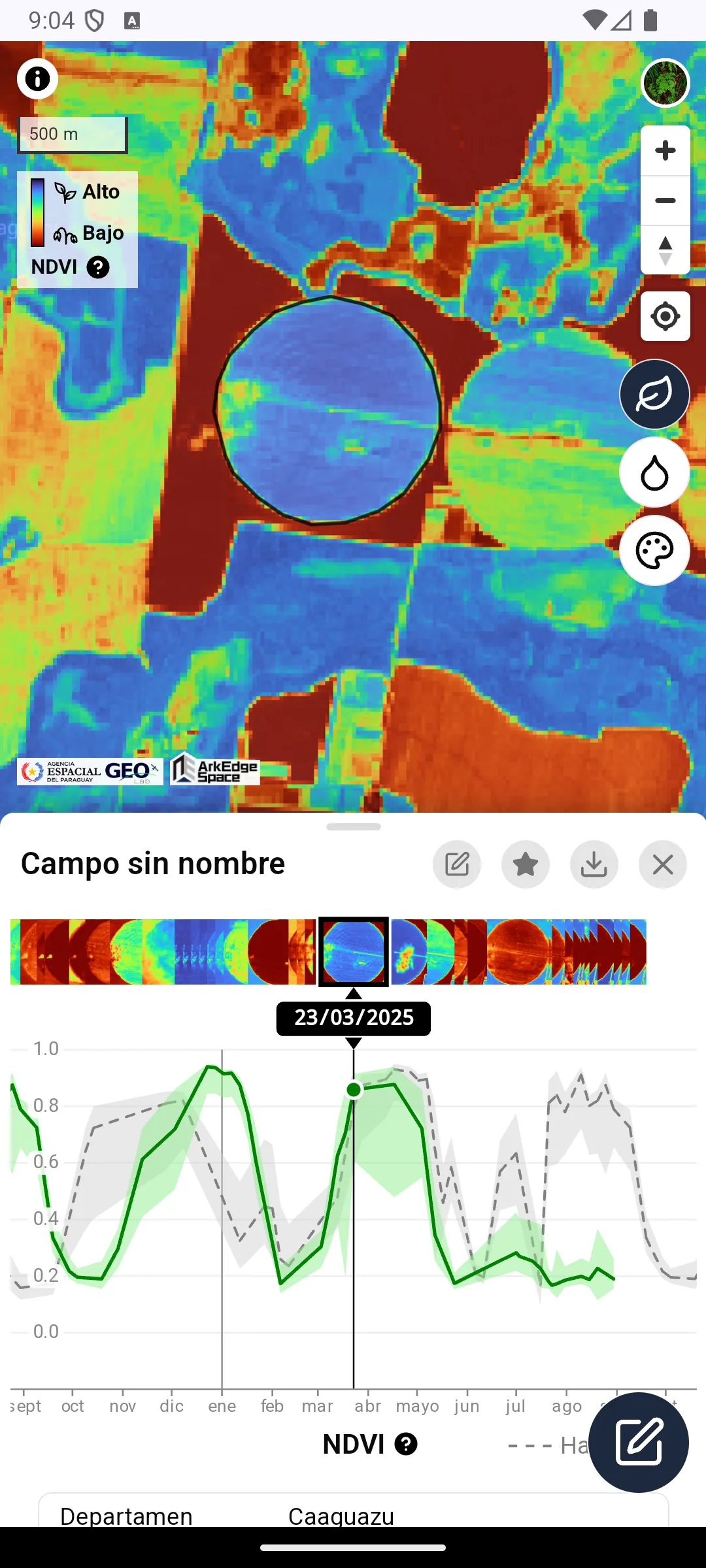
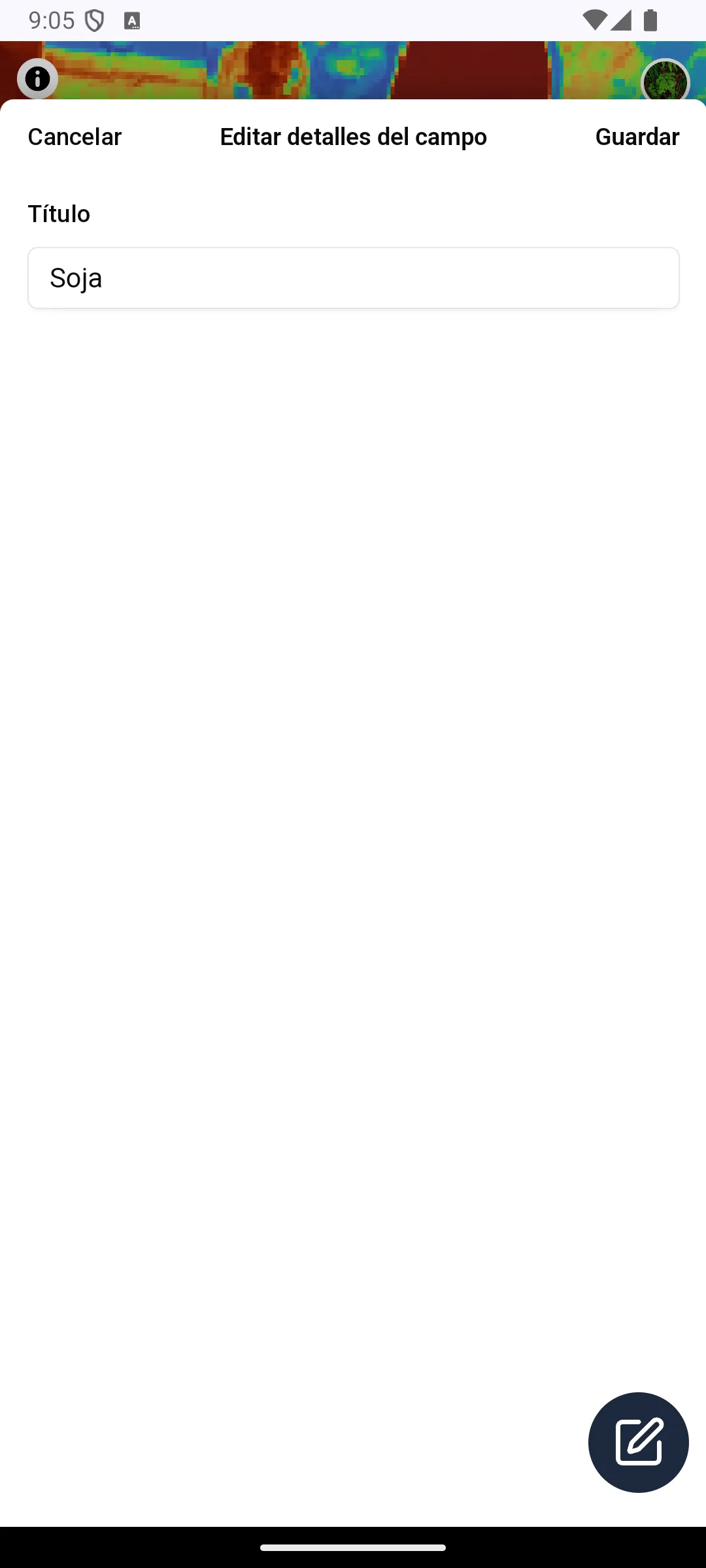
一度ブックマークを追加すると,圃場が選択されていない時には画面下部にブックマークの一覧が表示されます.
ブックマークされた圃場はまた,地図上に青色で表示されます.地図を引いて広い範囲を表示しているときは,圃場は青い点で表示されます.点をタップすると,その圃場の形が見えるところまで地図が拡大されます.
一覧の各行には,その圃場の最新の雲のない衛星画像から作成した NDVI サムネイルと撮影日(N days ago),面積,おおよその位置が表示されます.
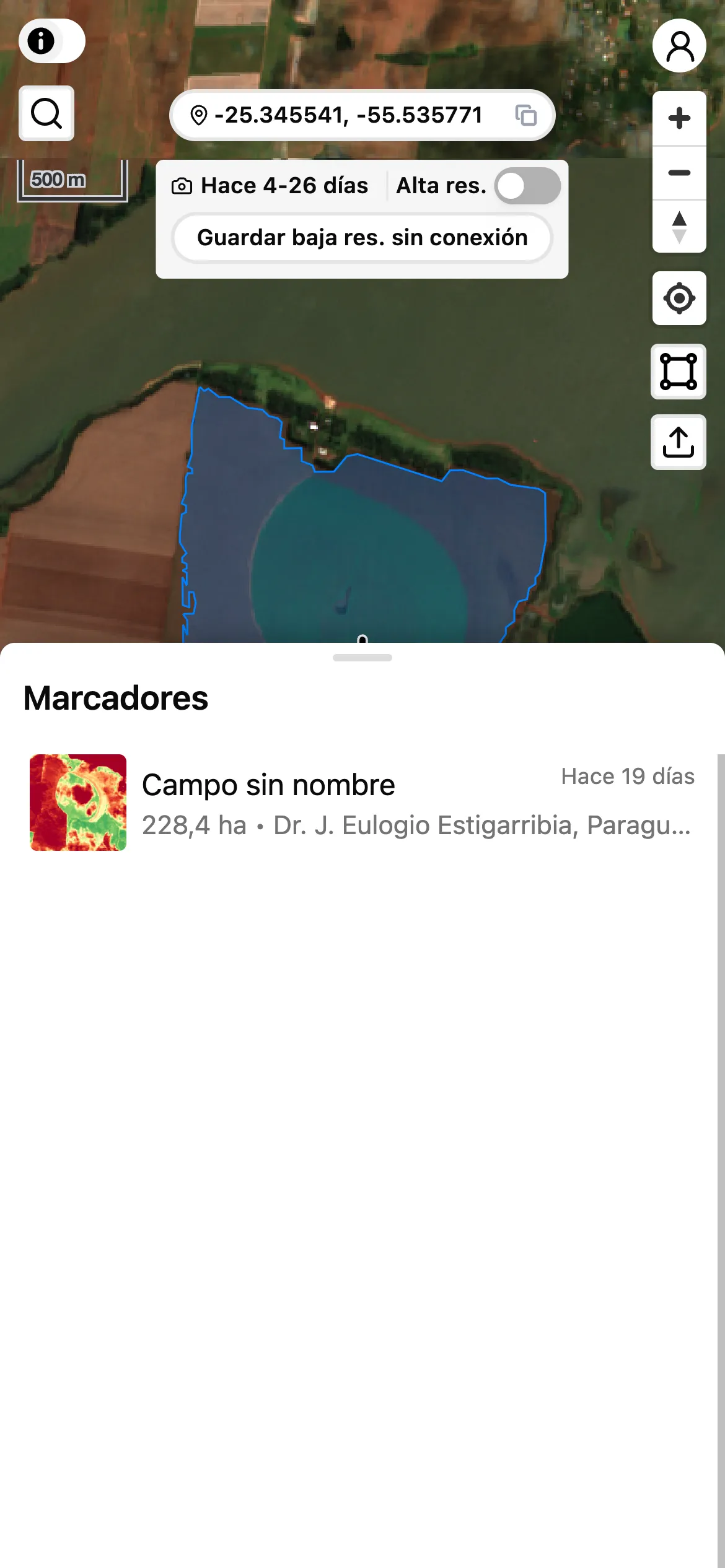
一覧は先頭の数件だけを表示し,下にスクロールすると続きが読み込まれます.
一覧の見出しの行には Missing data のボタン(下記)と並び替えのボタンと Select(選択)のボタン,その下の行には件数と検索の ボタンがあります.検索のボタンを押すと,件数の右に入力欄が開きます.
検索の対象は入力欄のプレースホルダーに示されます.対象になるのは,ブックマークの名前,説明,属性テーブルの値です(属性の項目名は対象になりません).数値の属性も文字列として検索できます.アクセント記号の有無や大文字小文字の違いは無視されるため,Ñandú は nandu でも見つかります.
並び替えのダイアログでは,Date added(作成日)・Name(名前)・Area(面積)・Sowing date(播種日 FECHA DE SIEMBRA)・Image date(最新の衛星画像の撮影日)・Last note(最後にノートを追加した日)の見出しごとに,Newest first(新しい順)や Largest first(大きい順)のような並びが並んでいます.選ぶのは 1 回だけで,軸と向きを別々に選ぶ必要はありません.**既定は Date added の Newest first(作成日の新しい順)**です.並び替えのボタンは,既定の並びのときは のアイコンだけ,それ以外の並びのときは短い見出し(Sowing date など)と向きの矢印(↓ か ↑)を表示します.
播種日で並べると,行に播種日と播種からの経過日数が表示されます(播種日が入っていない行には Not entered,日付として読めない値が入っている行にはその値がそのまま表示されます).最後にノートを追加した日で並べると,行にその日時が表示されます(ノートが 1 件も無い圃場には No notes と表示されます.「未入力」ではなく,書かれていないという意味です).播種日の書式は 2024-05-01・01/05/2024(日・月の順)・20240501 などを受け付けます.名前は数字を数として扱うため,field 2 は field 10 より前に並びます.値を持たない行は,どの並びでも末尾に置かれます(ダイアログの末尾にも同じ案内があります).
件数は,条件に合う件数(8 items のような形)を表示します(一覧は下へスクロールすると行が増えていくので,画面に出ている行数ではありません).申請データに未入力がある圃場が 1 件以上あるときは,見出しの行に Missing data(申請データの未入力)のボタンとその件数が出ます.押すと未入力がある圃場だけに絞り込まれ,各行に足りていない項目が表示されます.この件数は検索に一致する圃場の中で数えるので,押したときに残る件数と同じです(検索していなければ全件の中の件数なので,入力残の進捗としても読めます).
各行の下段の先頭には作成日が常に表示され,その後ろに,いまの条件がその行について示す内容が小さなラベルで並びます.播種日や最後のノートで並べたときの値,検索で名前以外に一致した項目,Missing data で絞り込んだときの足りない項目です.条件を外すとラベルも消えます(データが変わったわけではありません).行の右上で衛星のアイコンに続く日付は,サムネイルの衛星画像の撮影日です.
検索語・並び替え・絞り込みの条件はページの URL に保存されるので,リロードしても保たれます.
ブックマークされた圃場を選択するには,画面下部の一覧からそれを選択するか,基本的な操作方法のセクションで説明されているように地図上から選択してください.
ブックマークを削除するには,上記の手順でそのブックマークを選択した上で星ボタンをトグルしてください. **ブックマークを削除すると,その圃場の境界(検出したもの・描いたもの.除外した範囲も含みます),申請データ,ノートと写真も完全に削除されます.**すべてのシーズン(シーズンを参照)が削除されます.元に戻すことはできません.下記のまとめて削除する場合も同じです.
複数のブックマークをまとめて削除するには,一覧の見出しの行の Select を押し,削除したい行をタップします.同じボタンが Cancel(キャンセル)に変わり,押すと削除せずに抜けます.選択中は,下の行に一致した行のうち何件を選んでいるかが表示され,検索もそのまま使えます.Select shown(表示中を選択)を押すと,一覧にいま表示されている行だけが選ばれます.続きの行は,スクロールして表示してからもう一度押すと加わります.「M 件中」の M は検索と絞り込みに一致した件数なので,押しても M 件に届かないことがあります.Delete(選択した件数が表示されます)を押して確認すると削除されます.検索・並び替え・絞り込みを変えると選択は解除されるので,見えていない行が削除されることはありません.オフラインのときは Delete を押せません.
圃場データのインポート
セクション: "圃場データのインポート"Shapefile・GeoJSON・KML 形式の圃場データをブックマークとしてインポートできます.
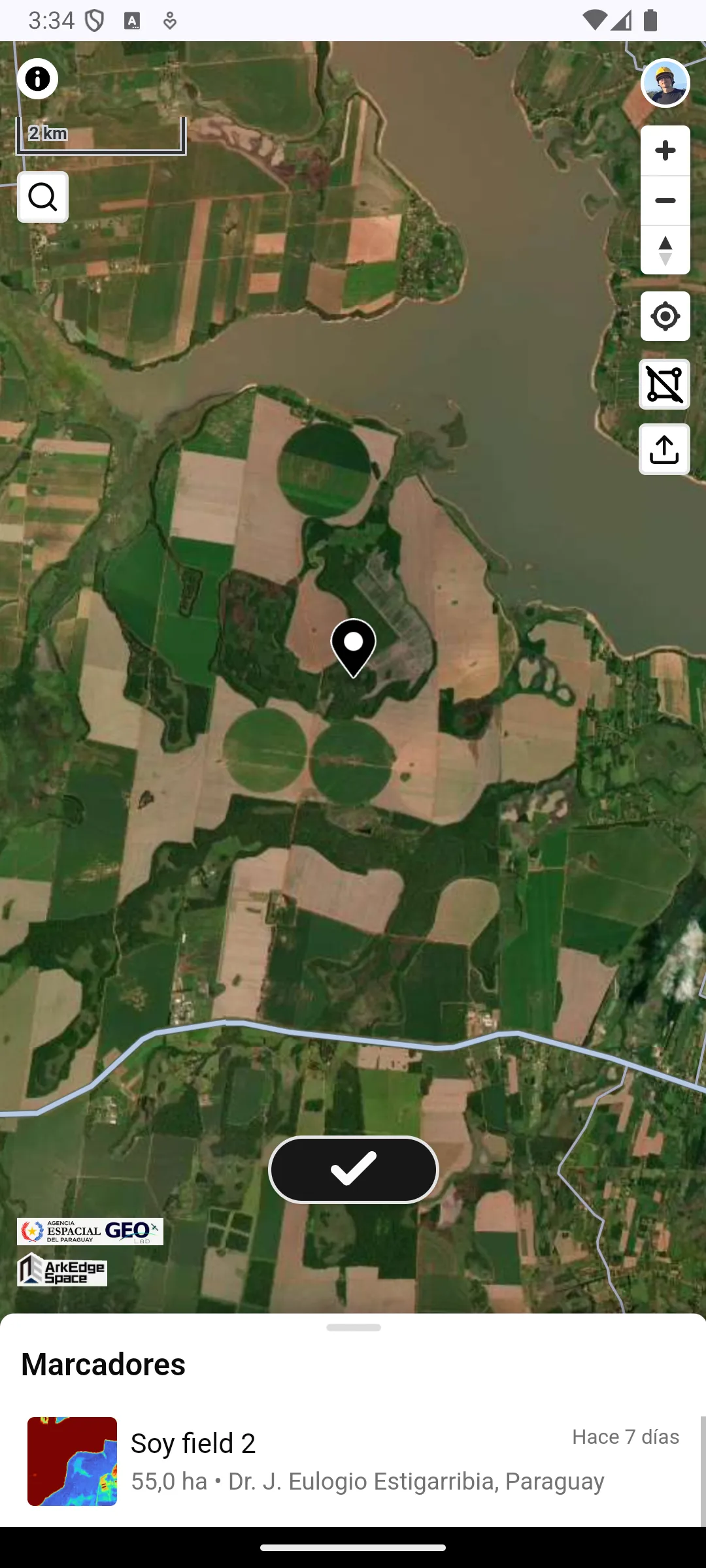
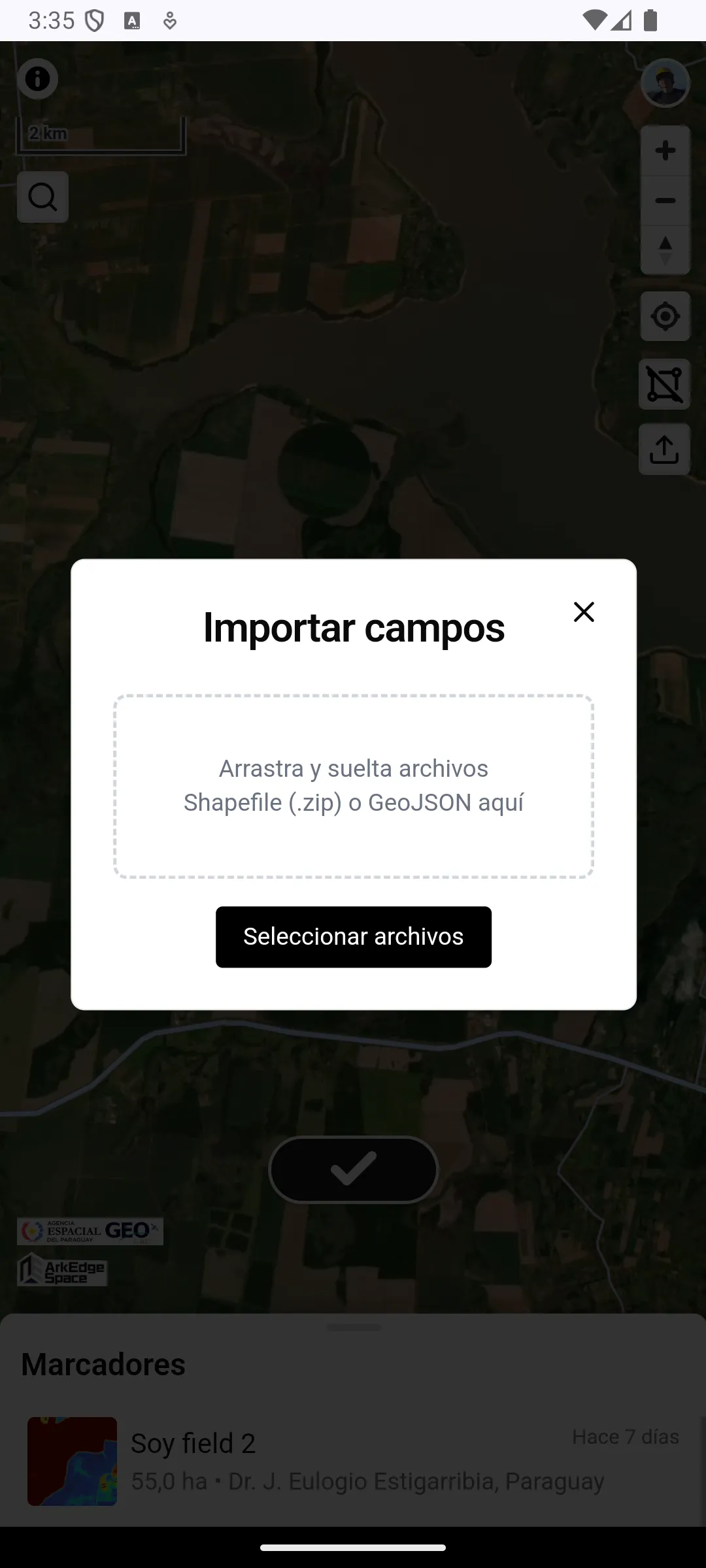
画面右上のインポートボタン(上矢印アイコン)をタップすると,インポートダイアログが開きます.
対応しているファイル形式は以下の通りです:
- Shapefile(
.zipにまとめたもの,または.shp/.dbf/.prj/.cpgをまとめて選択) - GeoJSON(
.geojson/.json) - KML(
.kml/.kmz).色などの表示の情報は属性テーブルには残りません
元のファイルが持つ属性テーブルの情報はブックマーク内の属性テーブルとして保持されます.
ファイルを選ぶ(またはドロップする)と,ファイルの一覧と,何をインポートするかを選ぶダイアログが出ます.選んだ種類はインポート全体に効きます.
Seed field(採種圃場.はじめはこちらが選ばれています):申告用データの項目はData for the seed fieldに,それ以外の列はOther dataに入りますEvaluation trial(評価試験):評価試験の項目(EVALUADOR・NUM_VARIEDなど)は,インポートした圃場のData for the evaluation trialに入ります.ESPECIEなど 2 つの申告に共通の項目も評価試験にだけ入り,Data for the seed fieldは空になります.品種数のdosのように評価試験の値として読めない値があってもインポートは止まらず,その値はOther dataに残り,インポート後のメッセージでその列が示されます.それ以外の列はOther dataに入りますOther(その他):すべての列がOther dataに入ります
Other data に入る列は,申告用データや評価試験の項目と同じ名前(ESPECIE など)でも,名前を変えずに残ります.Evaluation trial や Other でインポートした圃場は Data for the seed field が空なので,一覧では未入力として数えられます.
圃場名は,名前を表す列(name,nombre など)があればその列の値になります.Google Earth や GPS Fields Area Measure などで KML に付けた名前もこれに当たります.名前を表す列が無いときは,何をインポートするかを選んだ後に,圃場名に使う列をファイルごとに選べます.Don't use (file name and number)(使わない)を選ぶか,使える列が無いときは,ファイル名と番号になります.選んだ列の値が空の圃場もファイル名と番号になり,同じ名前が重なると番号が付きます.name 列を圃場名に使ったときは,その列は属性テーブルに残りません.
Seed field としてインポートするときは,ダウンロードで使う短い名前(CAT_SEMB・FECHA_SIEM・SUP_DECL など)の列を,申告用データの項目として読み込みます.アプリに表示される名前(CATEGORIA SEMBRADA・FECHA DE SIEMBRA・SUPERFICIE DECLARADA など)の列も,同じ項目として読み込みます.両方の列があるときは短い名前の列を使い,もう一方の列は Other data に残ります.
インポートを取り消すには,インポートが成功したときに出るメッセージの Undo(元に戻す)を押して確認してください.インポートした圃場が削除されます.メッセージは 15 秒間表示されます.
通信エラーやブックマークの上限などの理由でインポートが途中で止まったときは,何件インポートされ,何件インポートされていないかがエラーに表示されます.Retry the remaining 3 fields(残りの 3 件を再試行)のようなボタンを押すと,インポート済みの圃場を重複させずに残りをインポートできます.Delete the 2 imported fields(インポートした 2 件を削除)のようなボタンを押すと,それまでにインポートされた圃場を削除できます.そのままダイアログを閉じると再試行できなくなり,同じファイルをもう一度インポートすると,インポート済みの圃場が重複して登録されます.
データのダウンロード
セクション: "データのダウンロード"解析結果画面 のダウンロードボタンをタップすると,解析結果データをダウンロードできる画面が表示されます. ダウンロードしたいデータにチェックを入れ,ダウンロードボタンをタップしてください.
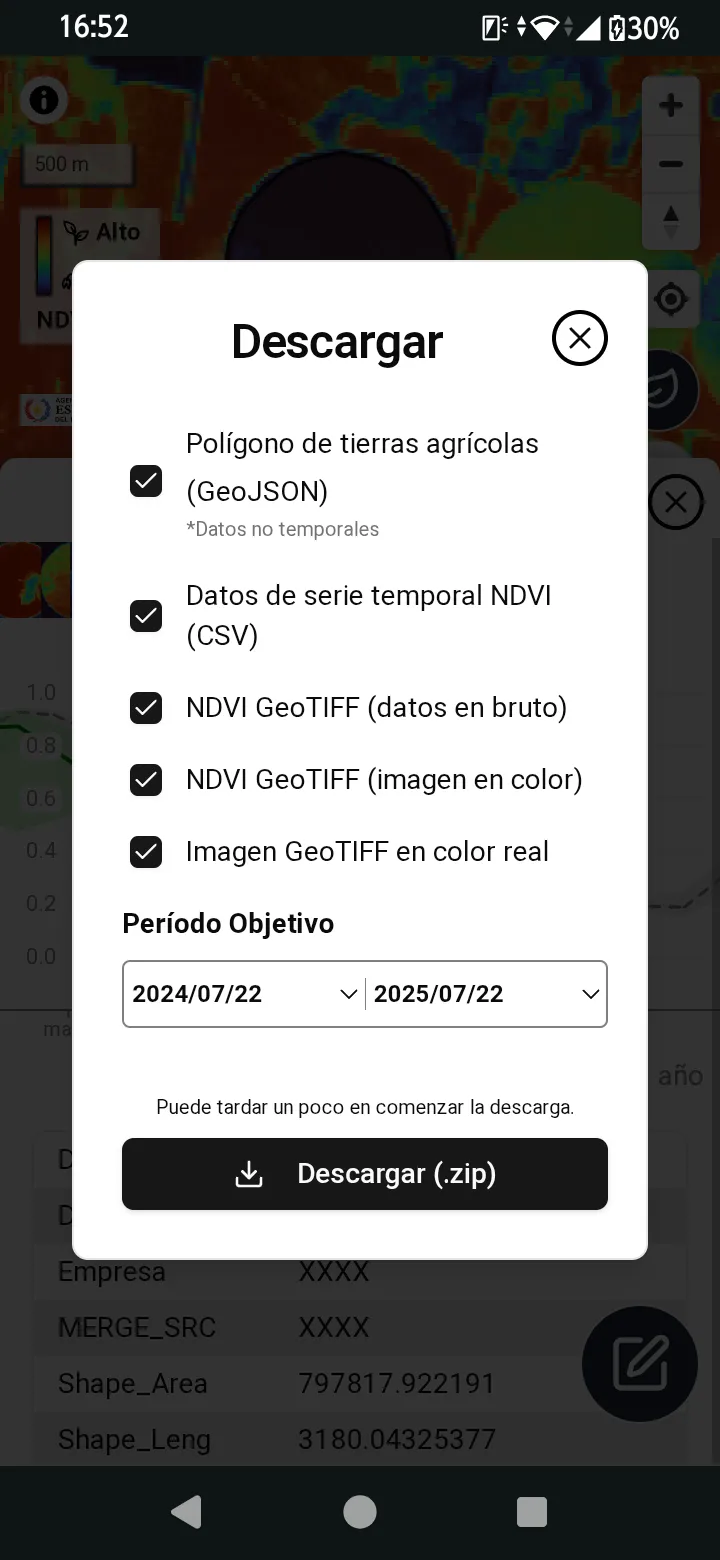
ダウンロードできるデータは以下の通りです.
- Agricultural farmland polygon(GeoJSON).ポリゴンと申告用データは選んでいるシーズンのものです(シーズンを参照).圃場の
Other dataはInclude other dataにチェックを入れたときだけ含まれます.その下で,属性に入れる申告用データをSeed field(採種圃場.はじめはこちらが選ばれています)とEvaluation trial(評価試験)から選べます.Include other dataと同じく,ポリゴンのチェックを外しているときは選べません.Evaluation trialを選ぶと,Data for the seed fieldの項目の代わりに,評価試験の項目がEVALUADOR・ESPECIE・NUM_VARIED・NUM_REPET・SUP_PARCEL・FECHA_SIEM・DPTO・DISTRITO・FECHA_APROの列名・順で入り,空欄の項目は空の値になります(2 つの申告にはESPECIEなど同じ名前の項目があるため,入れられるのはどちらか一方です).Other dataに選んだ申告用データの項目と同じ名前の列があるときは,申告用データの値が入ります.Evaluation trialを選べるのは,Data for the evaluation trialが表示されるときと同じです(評価試験のデータを参照) - NDVI time series data (CSV)
- NDVI GeoTIFF (raw data)
- NDVI GeoTIFF (color image)
- True color GeoTIFF image
NDVIデータとTrue color GeoTIFF imageは,日付ピッカーから対象期間を選択して取得できます.
ポリゴンの編集
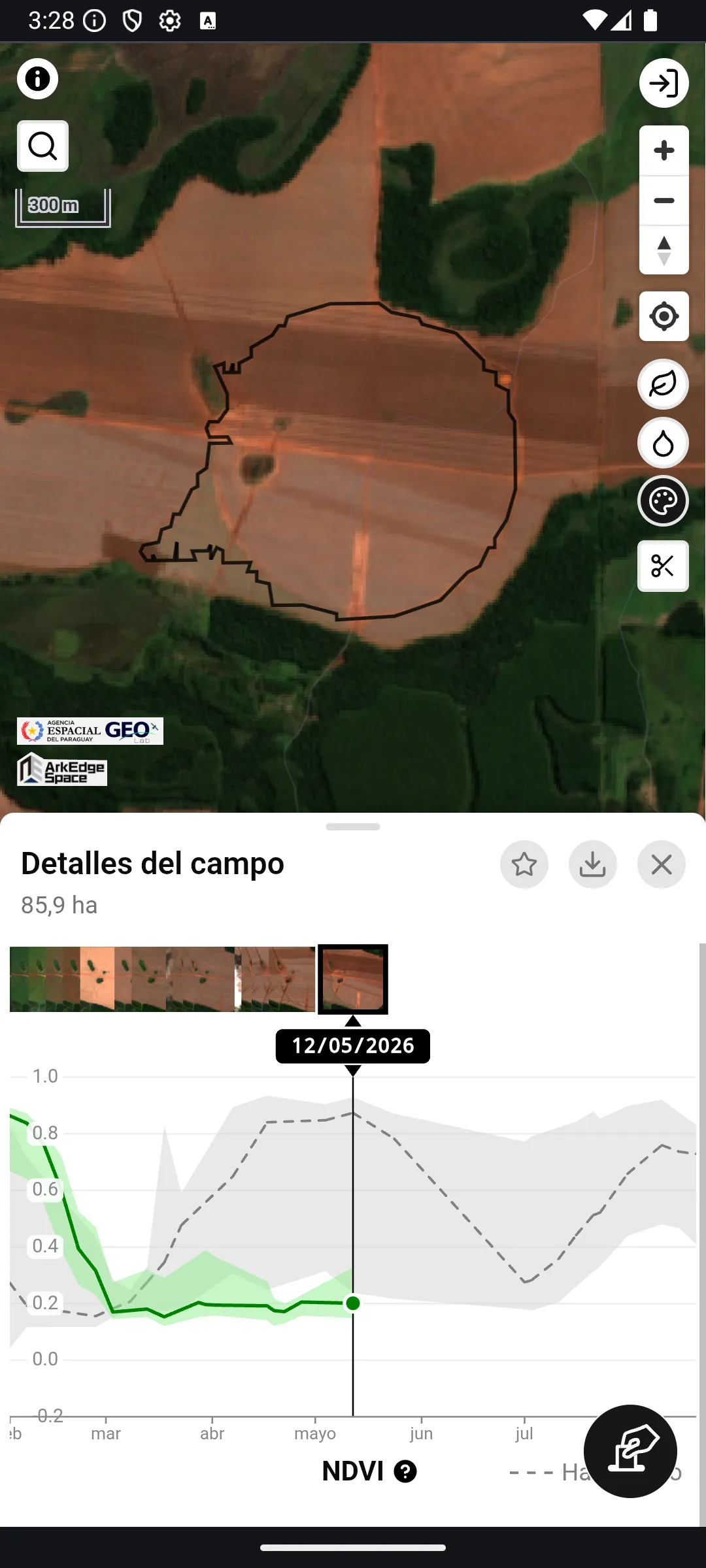
セクション: "ポリゴンの編集"圃場を選択した後, ボタンをタップすると,圃場ポリゴンの編集モードに入ります.ブックマークした圃場では,変わるのは選んでいるシーズンのポリゴンだけです(シーズンを参照). 画面下部のツールバーから編集方法を選択できます.
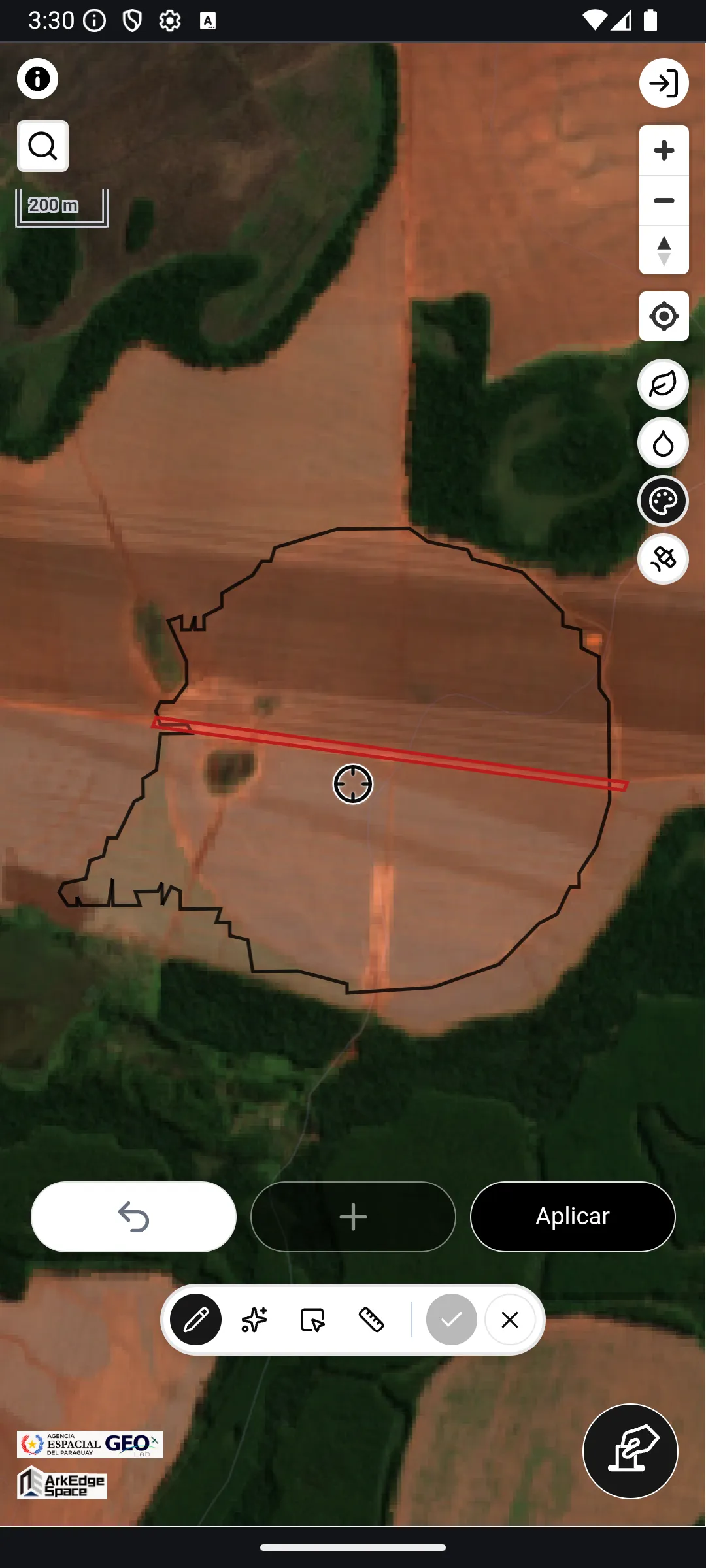
除外エリアの手動描画
セクション: "除外エリアの手動描画"ボタンを選択すると,マップ上にポイントを追加して矩形(赤色)を作成し除外したいエリアを手動で描画できます.
マルチシードによる除外エリアの生成
セクション: "マルチシードによる除外エリアの生成"ボタンを選択すると,マップ上に複数のポイント(シード、起点)を指定して除外ポリゴンを自動生成できます.
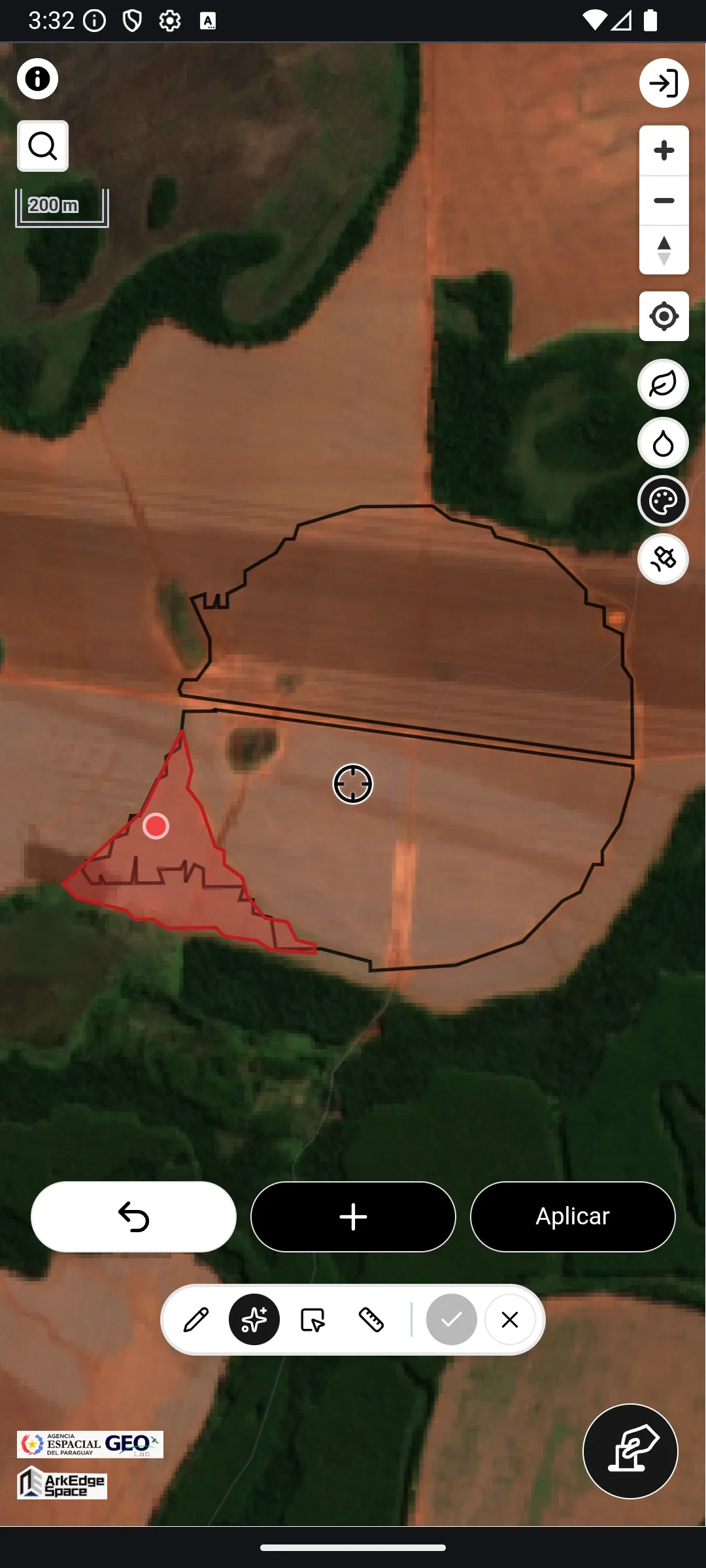
- 除外したいエリア(例:灌漑設備)の上に地図中央のピンを合わせ,+ボタンをタップしてシードを追加する(最大 10 か所)
- しばらくすると除外したいエリアの自動検出結果(赤色)が表示される
- 必要な箇所に除外エリアを追加し終えたら,「Apply」をタップして除外エリアを確定する
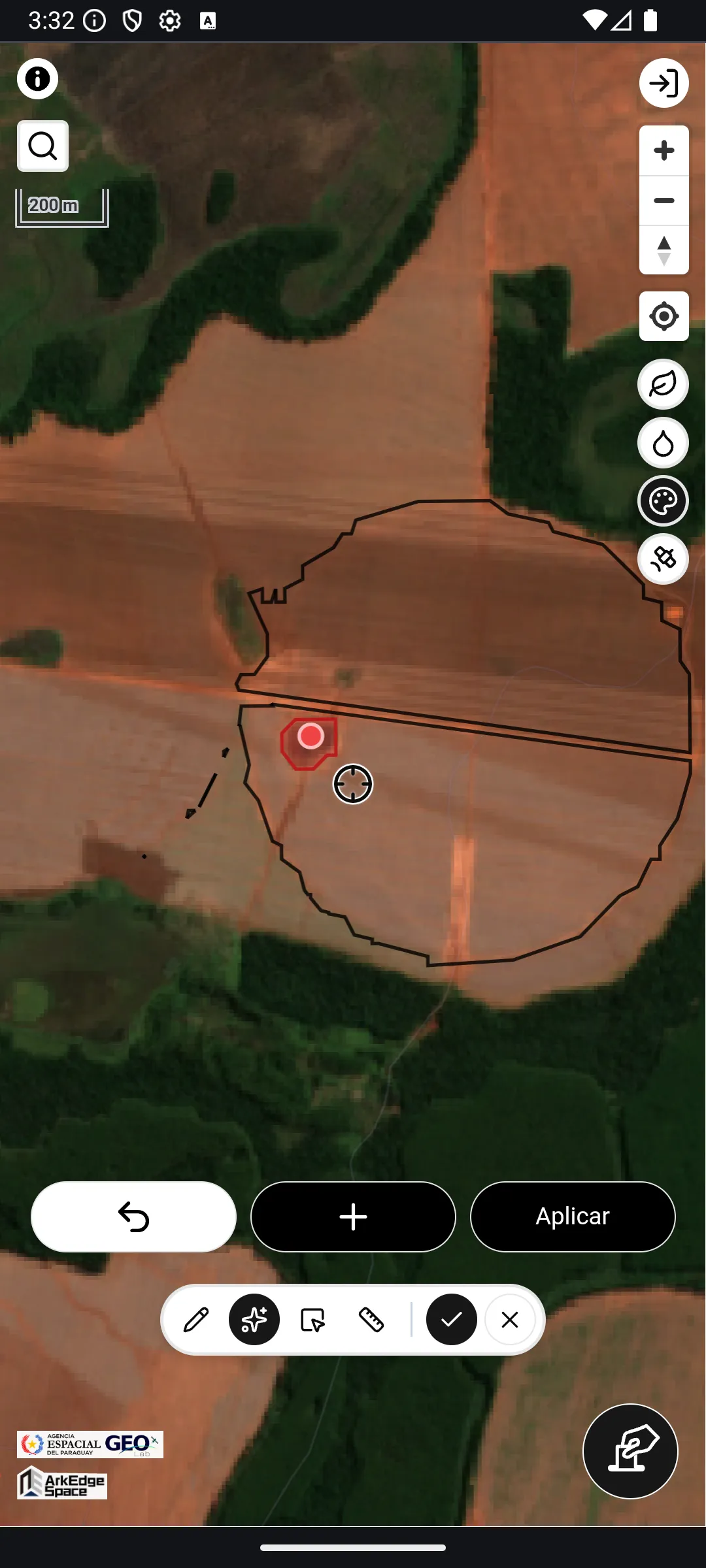
ポリゴンの選択による除外
セクション: "ポリゴンの選択による除外"ボタンは,圃場が複数のポリゴンで構成されている場合に利用できます. 個々のポリゴンをタップして選択(赤色でハイライト)し,「Apply」をタップすることで選択したポリゴンを除外できます.
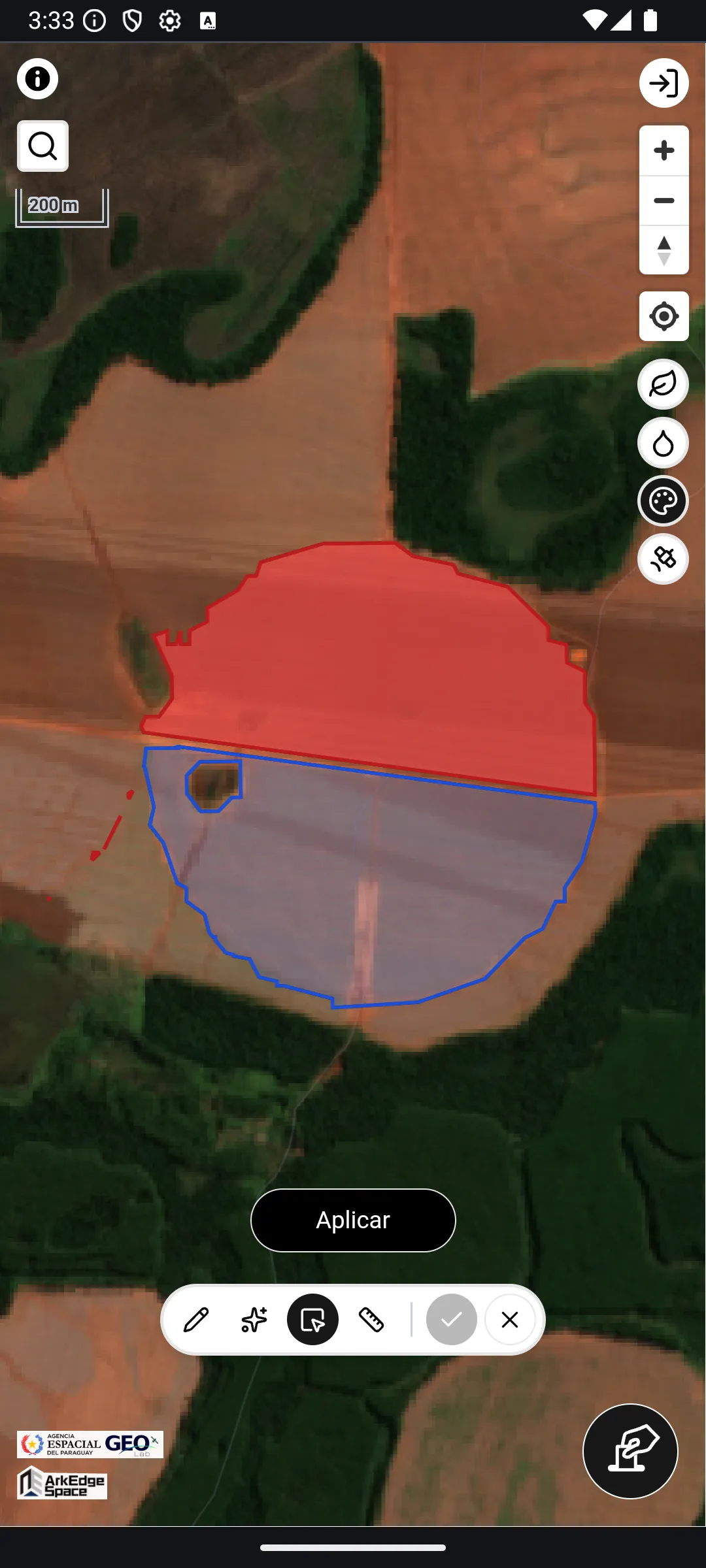
面積の調整
セクション: "面積の調整"ボタンを選択すると,圃場ポリゴンの面積を数値で調整できます. 目標面積(ha)を入力すると,変更後の形状が地図上に緑の点線でプレビュー表示されます. 内容を確認して「Apply」をタップすると変更が確定されます.
編集中の Hi-Res 表示
セクション: "編集中の Hi-Res 表示"編集中は,高解像度(Hi-Res)表示に切り替えるトグル()が利用できます. 細かい境界を確認しながら編集したい場合にご利用ください.
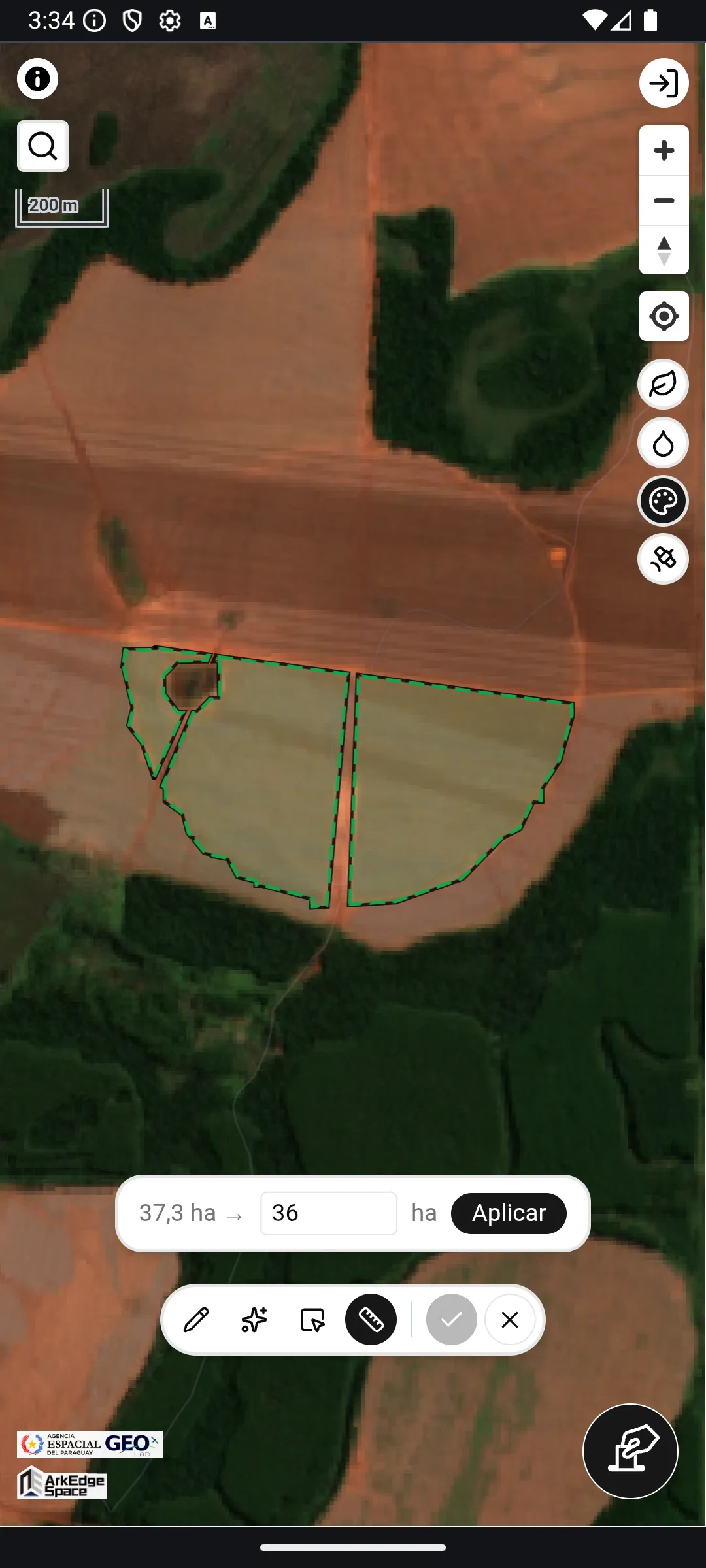
編集の確定・キャンセル
セクション: "編集の確定・キャンセル"ボタンをタップすると,すべての編集内容を確定します.
ボタンをタップすると,すべての編集内容を破棄しキャンセルします.
PC(マウス)での操作
セクション: "PC(マウス)での操作"PC のブラウザでは,タッチ操作と同じ手順に加えて,マウス向けの操作が利用できます.
- 地図上の圃場ポリゴン(ブックマークなど)にカーソルを合わせるとハイライトされ,クリックするとそのまま選択できます
- 何もない場所をクリックすると,その地点に地図の中心が移動します
- ポリゴンの編集中は,クリックで頂点やシード(起点)を配置できます.手動描画中は,最後の頂点からマウスの位置まで補助線が表示されます
また,画面の幅が十分に広い場合は,詳細画面がグラフと属性入力の 2 カラムで表示され,グラフの表示期間も広くなります.